Este manual mostra, um passo por vez, como montar a sua biblioteca de cursos e materiais no Studio do +Católico (lê-se “Mais Católico”). Cada passo tem um objetivo, uma tela real com números, uma animação curta e o que fazer se algo sair diferente.
“Ide, pois, e fazei discípulos de todas as nações.”Mt 28,19
Endereço do app: maiscatolico.com.br. As telas são capturas do sistema com dados de demonstração. Toque em qualquer imagem para ampliar.
Abertura
O que é o +Católico
O +Católico reúne formação e vida de oração num só lugar. O aluno encontra cursos, turmas com encontros ao vivo, a Bíblia, a liturgia do dia, a Missa Guiada e orações. O professor tem o Studio, a área onde o próprio material vira aula.
No Studio, a IABit (a inteligência artificial da plataforma) trabalha como uma assistente: lê o que você envia, propõe a estrutura da aula e prepara os materiais. Você decide tudo. Nada chega ao aluno sem a sua aprovação.
Seu acervo
Apostilas em PDF, apresentações, áudios de aula, vídeos e notas. Tudo fica guardado e pesquisável.
Suas aulas
Slides, apostila, quiz, plano de aula e roteiro de vídeo, sempre com as citações de onde veio cada ideia.
Suas regras
Conferências de doutrina e de citações bíblicas e do Catecismo antes de qualquer material ser aprovado.
Suas gravações
Grave a aula lendo o teleprompter, com os slides e a câmera, e narre vídeo-aulas com um elenco de vozes.
Seus alunos
Publique no curso, abra turmas e dê aulas ao vivo pelo navegador.
O mapa da jornada
São 15 passos em quatro fases. Elas acompanham os grupos do menu do Studio: Criar, Revisar e publicar, Ensinar e Ajustes. As vozes e o estúdio de gravação ficam na fase Criar, porque fazem parte da criação da vídeo-aula, embora no menu estejam em Ajustes e em Ensinar. Toque num passo para ir direto a ele.
Como usar este manual
Na primeira vez, siga na ordem, com o Studio aberto ao lado. Depois, use a cola de uma página como lembrete.
Parte 1
Do zero ao seu primeiro curso publicado
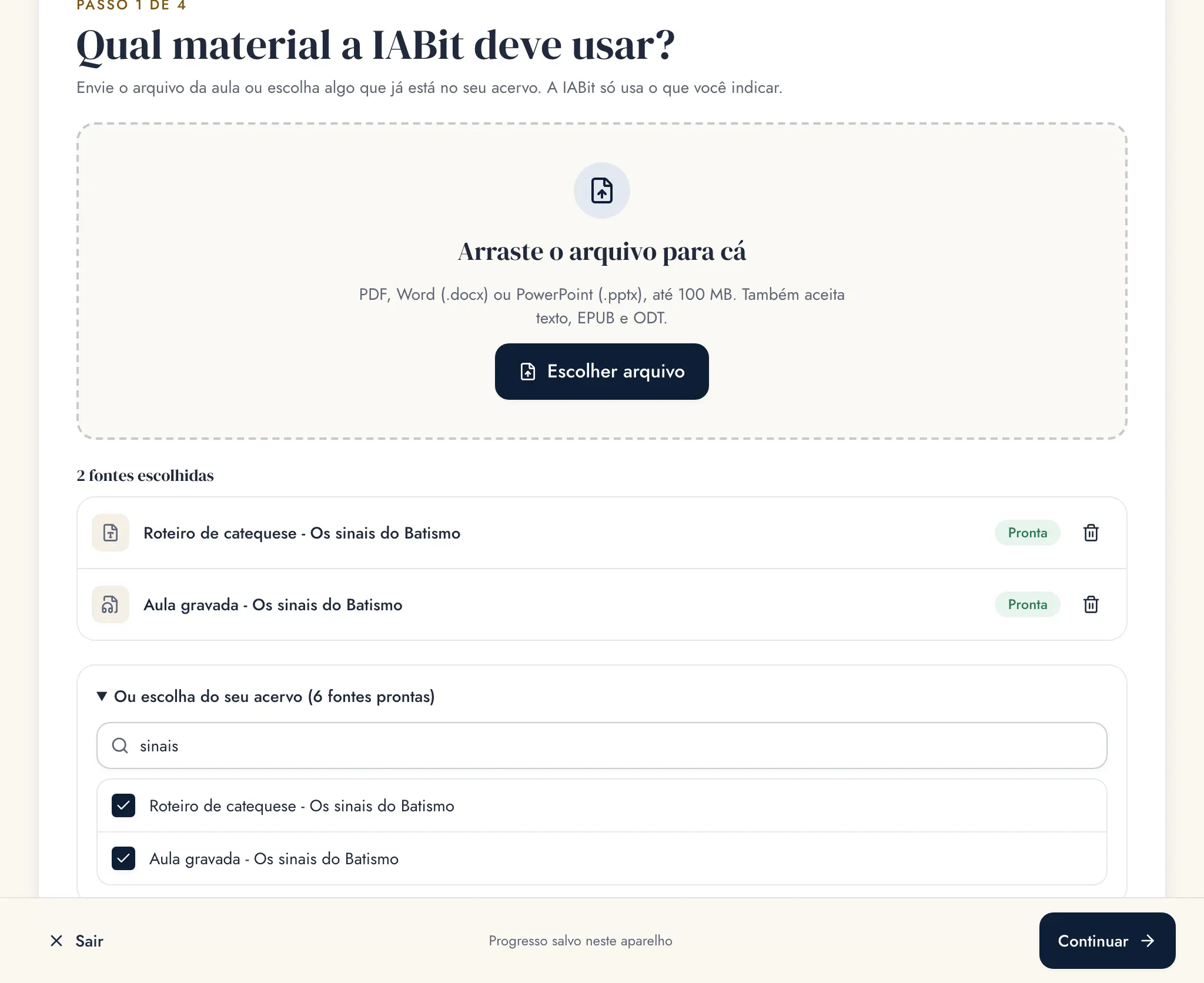
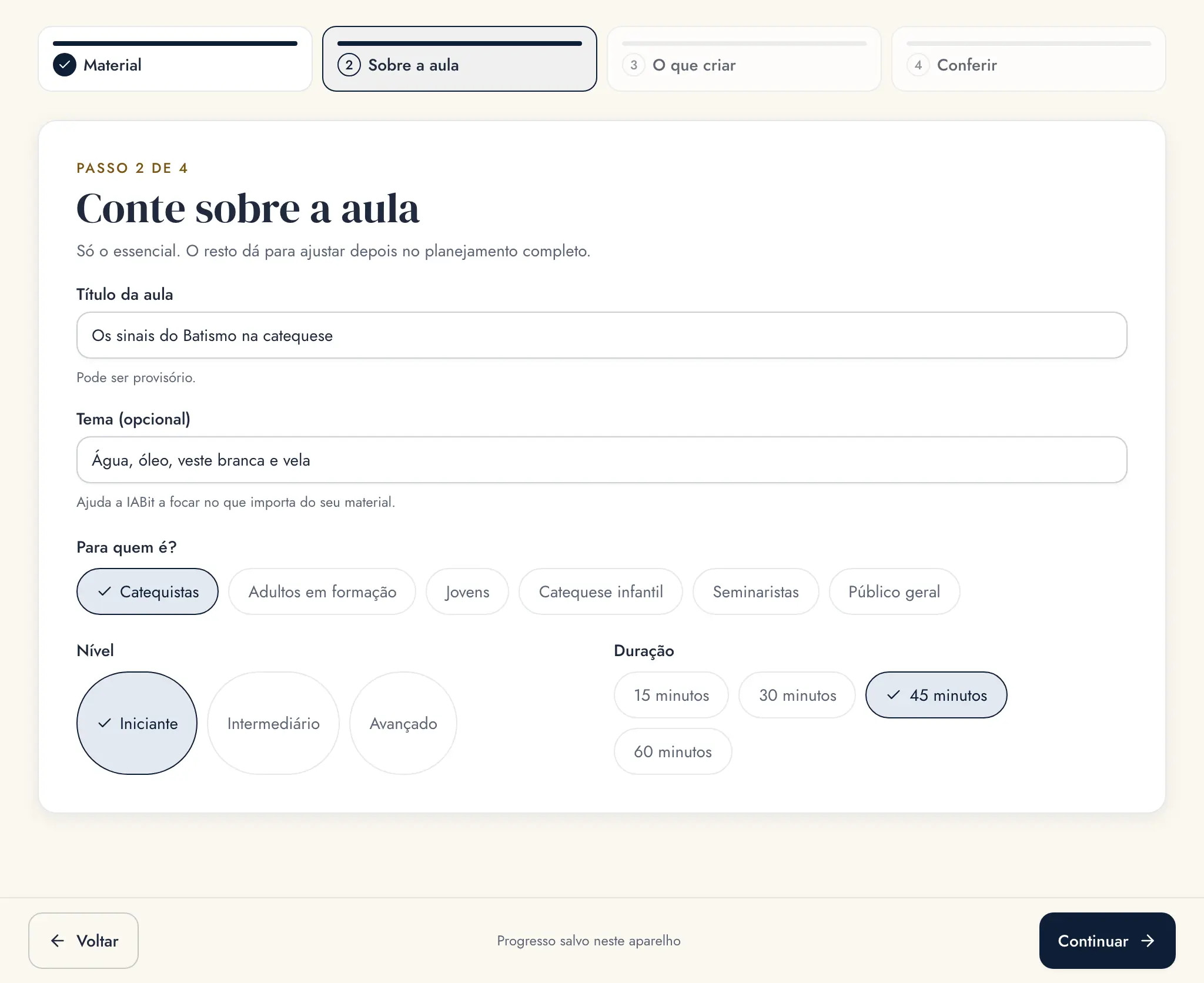
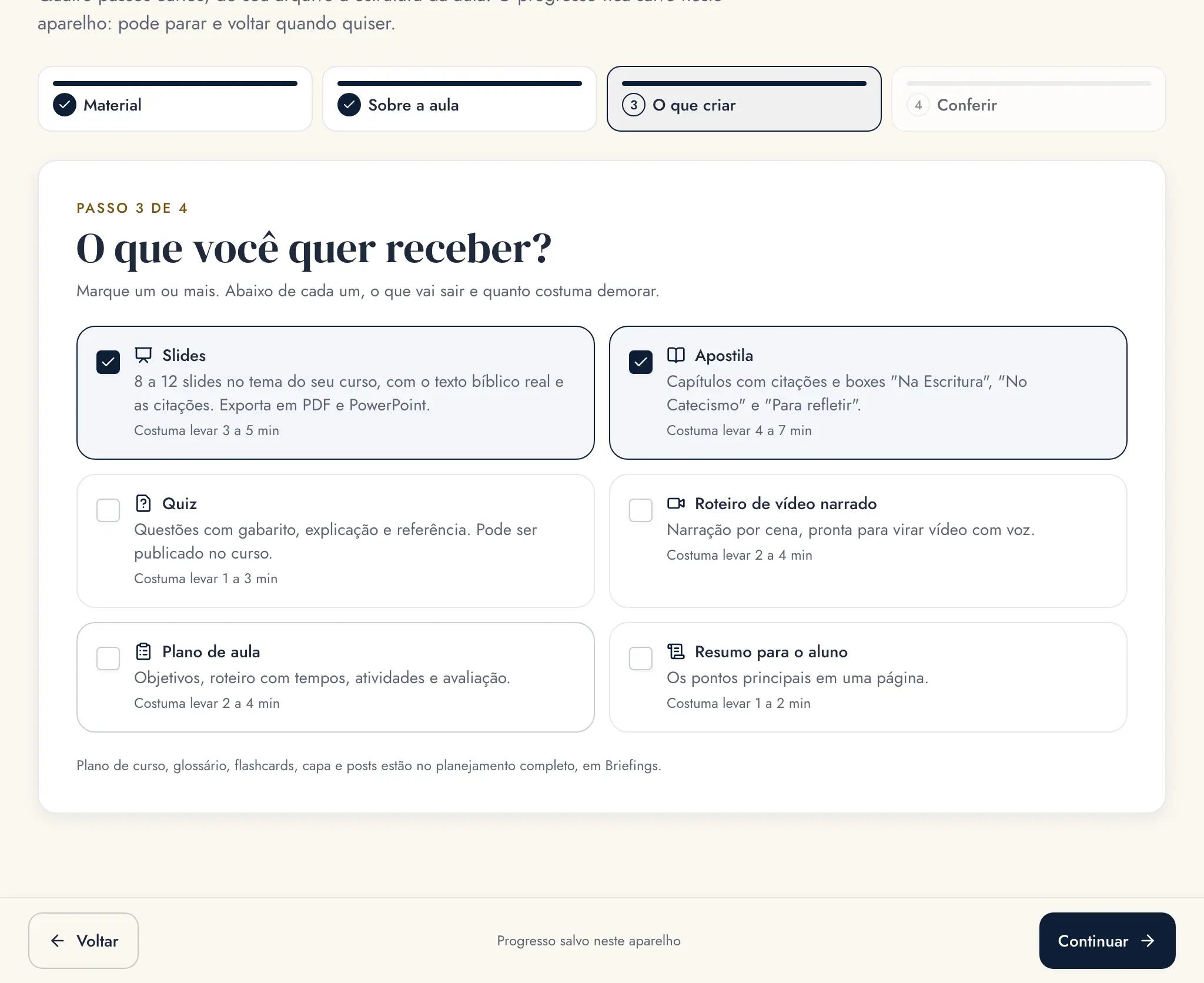
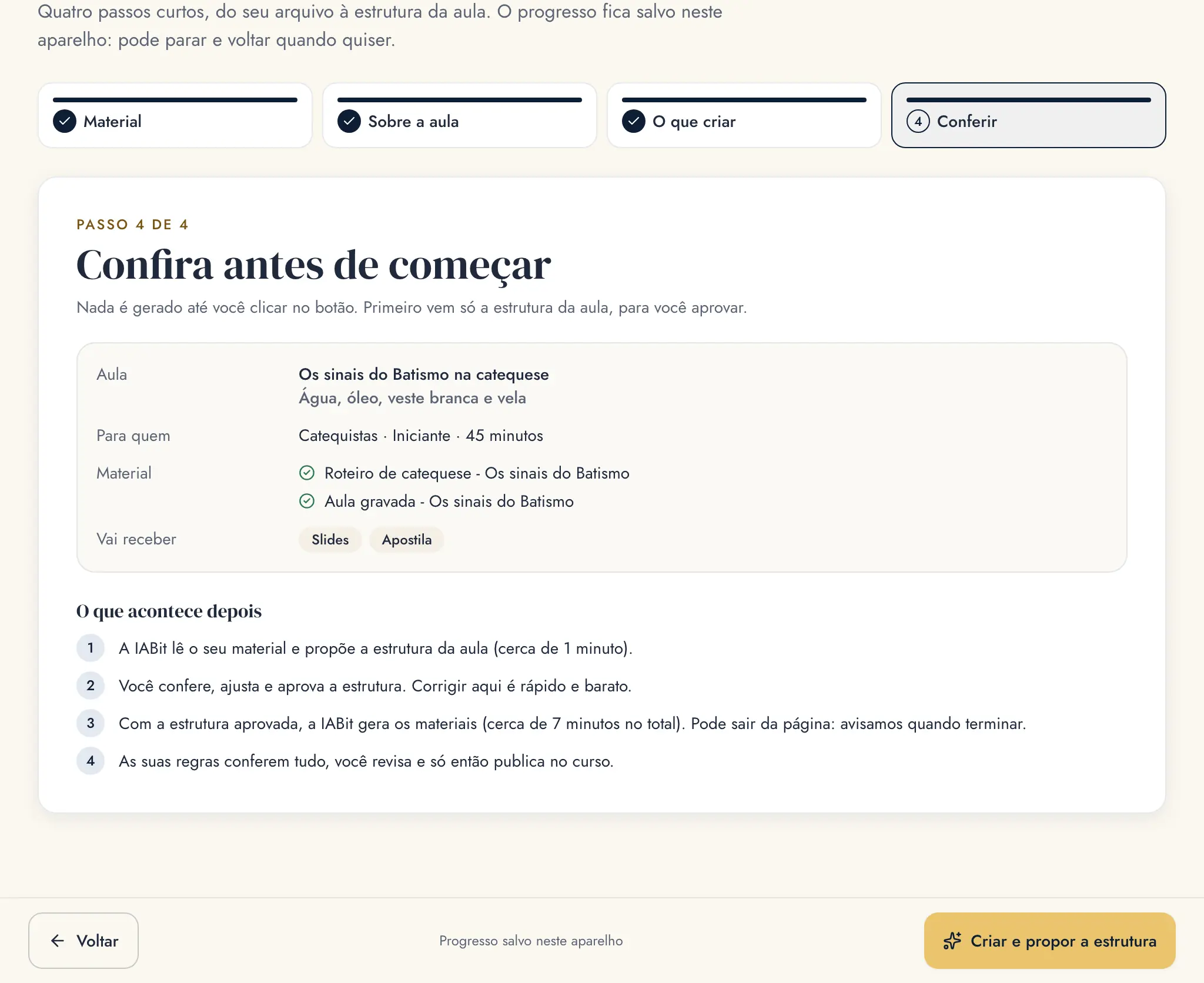
Vamos montar juntos duas aulas de uma série para catequistas sobre o Batismo: O Batismo, porta da vida cristã (a partir de uma apostila em PDF) e Os sinais do Batismo na catequese (a partir de um áudio de aula e de um roteiro em Word).
Passo 1 de 15Entrar e sua conta
1
Passo 1 de 15 · Preparar
Entrar, chegar ao Studio e cuidar da senha
Objetivo: entrar com o seu e-mail, abrir o Studio, a sua área de professor, e saber trocar a senha ou pedir uma nova.
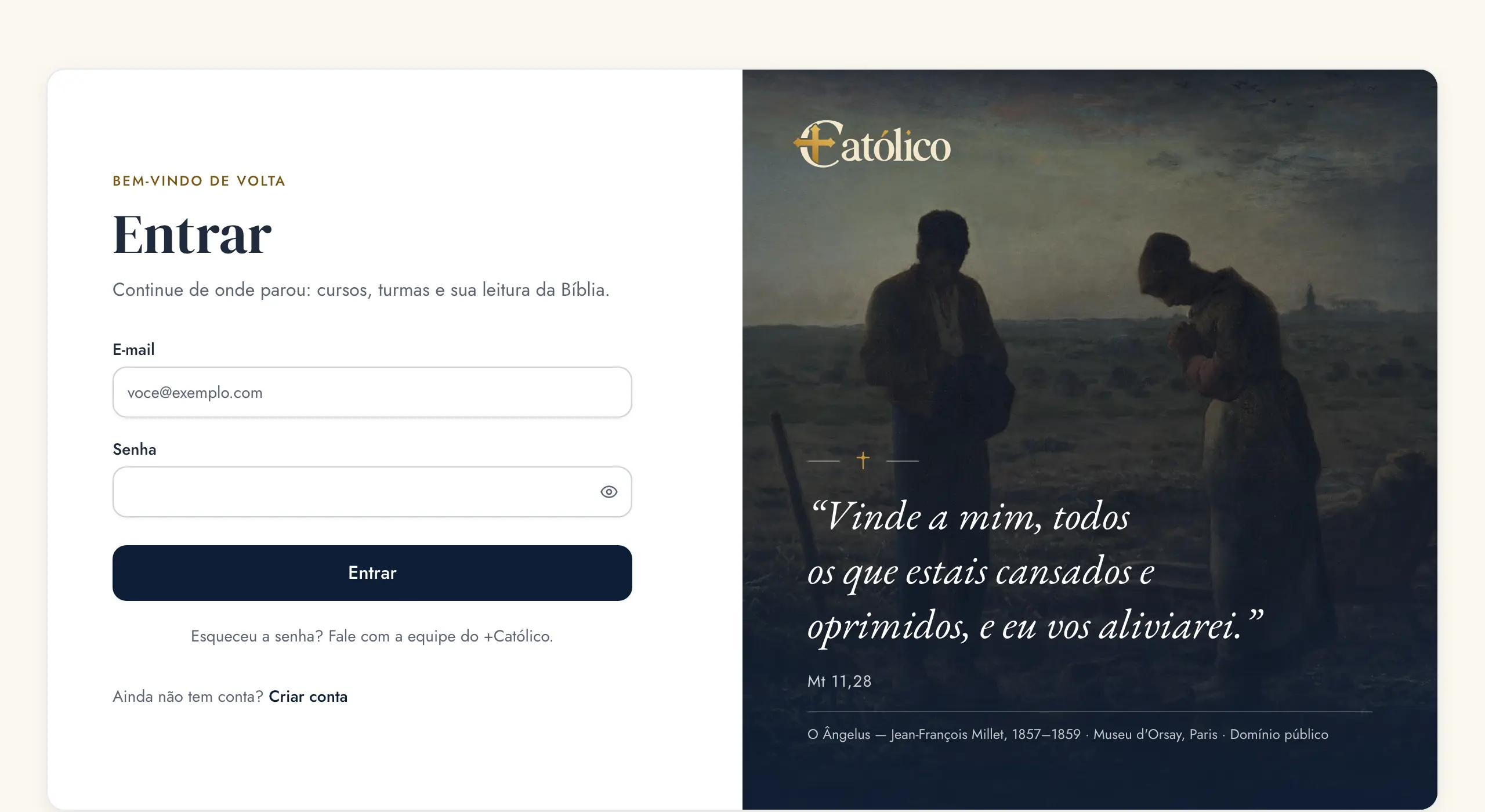
Digite o seu e-mail e a sua senha. Toque em Entrar.
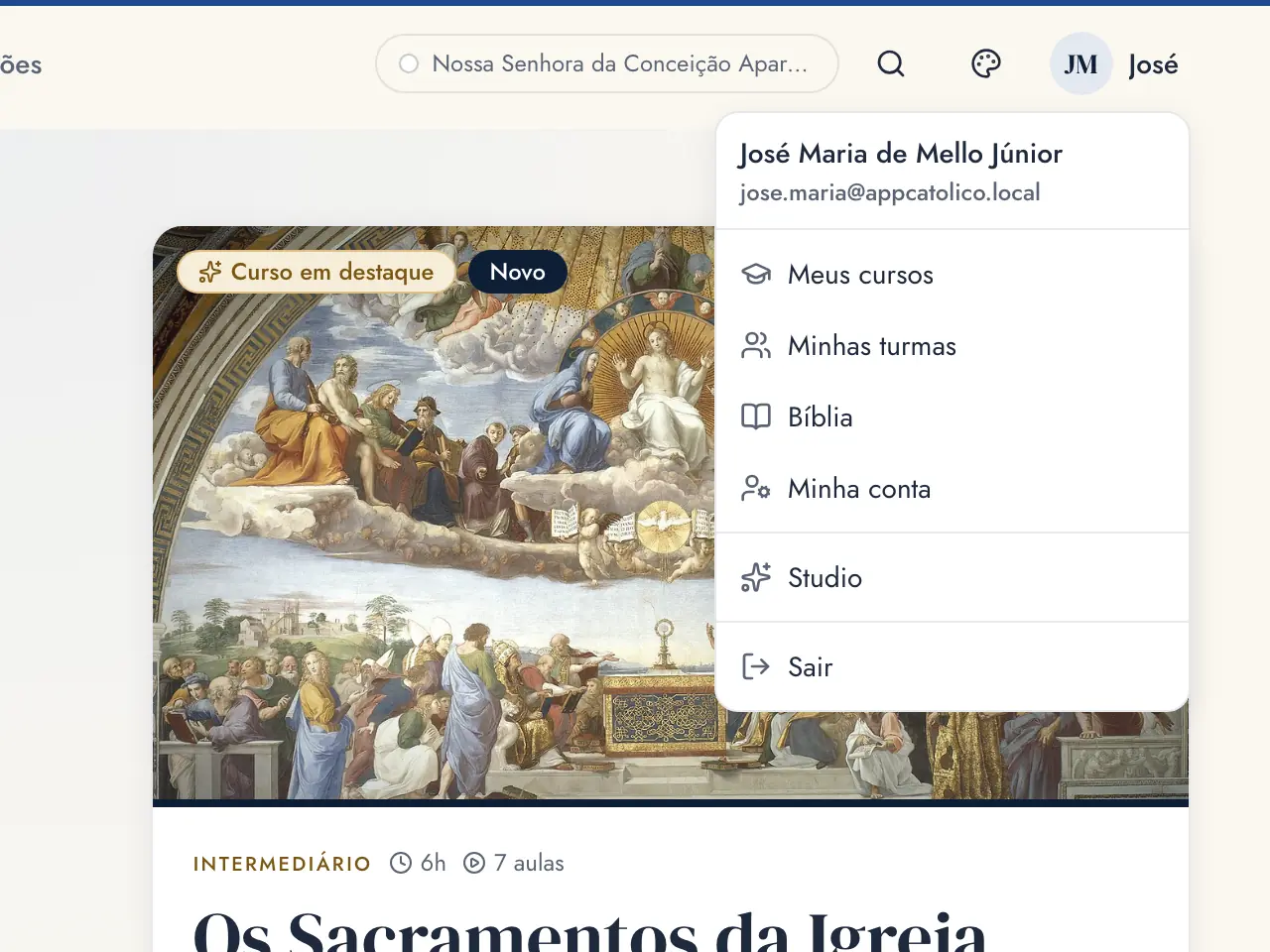
No canto de cima, à direita, toque no seu nome. No menu que abre, escolha Studio.
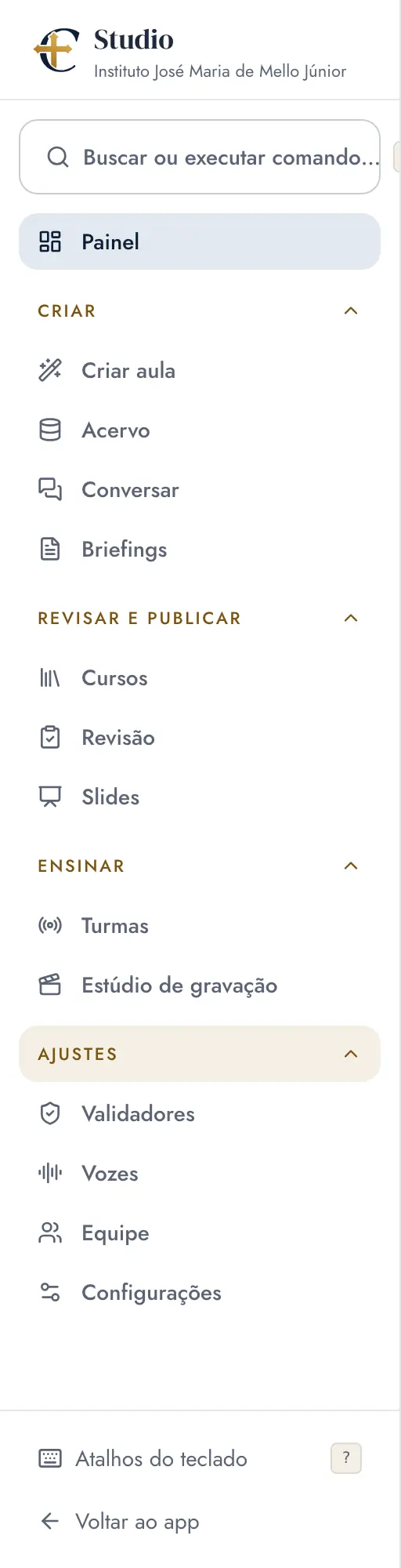
Pronto: você está no Painel do Studio. O menu da esquerda fica sempre à vista, mesmo quando você desce a página, e é dividido em quatro grupos: Criar, Revisar e publicar, Ensinar e Ajustes. Toque no nome de um grupo para abrir ou fechar.
/entrar
A tela de entrada.
E-mail
Senha
Botão Entrar
/
Depois de entrar: o menu do seu nome.
Seu nome
Studio
O menu do Studio, com os quatro grupos abertos.
Animação Entrar, abrir o menu do nome e ir ao Studio.
Sua conta: trocar a senha
No canto de cima, toque no seu nome e escolha Minha conta.
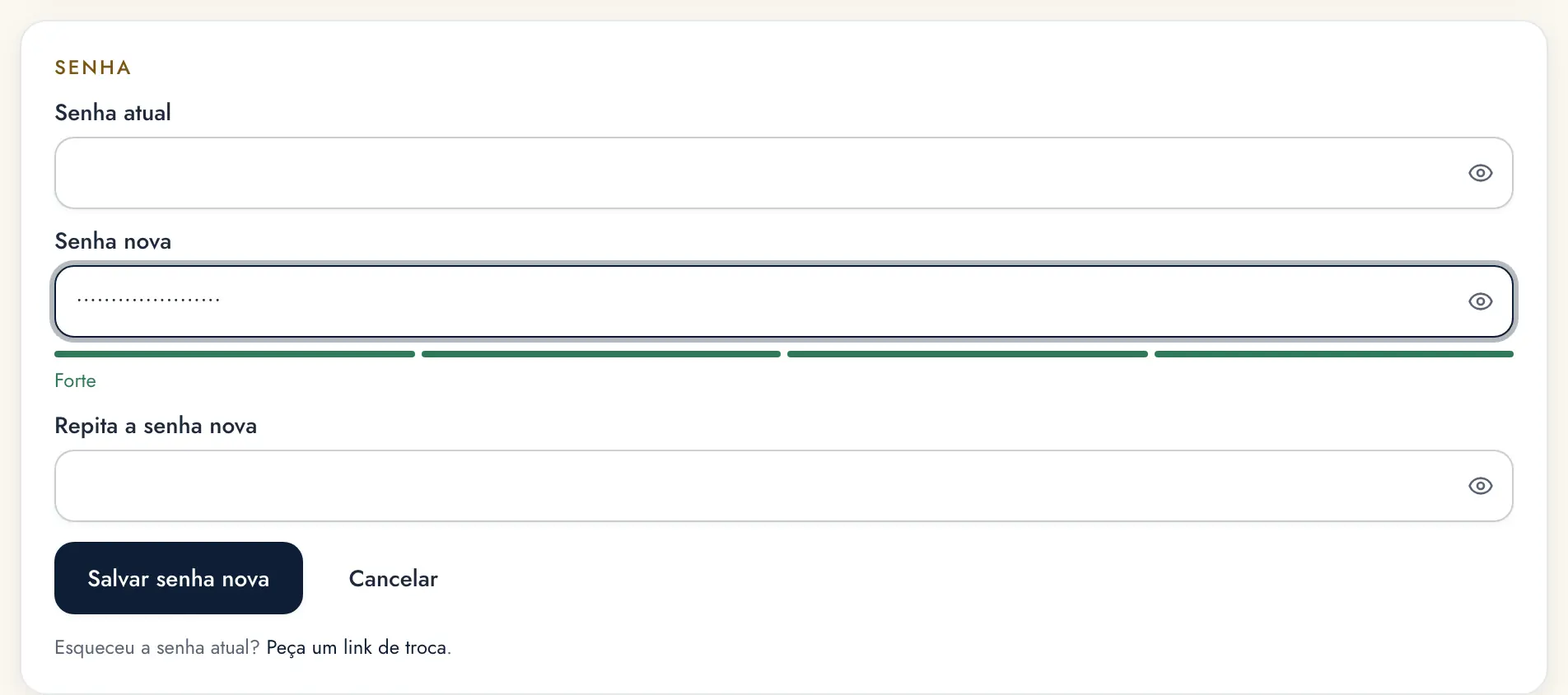
No quadro Senha, toque em Trocar senha.
Digite a Senha atual e, duas vezes, a Senha nova. A barrinha embaixo fica verde quando a senha é forte.
Toque em Salvar senha nova. Por segurança, os outros aparelhos em que você estava conectado saem da conta: entre neles de novo com a senha nova.
/conta
O quadro Senha, em Minha conta.
Senha atual
Senha nova (com a força da senha)
Salvar senha nova
Esqueceu a senha atual?
Esqueceu a senha
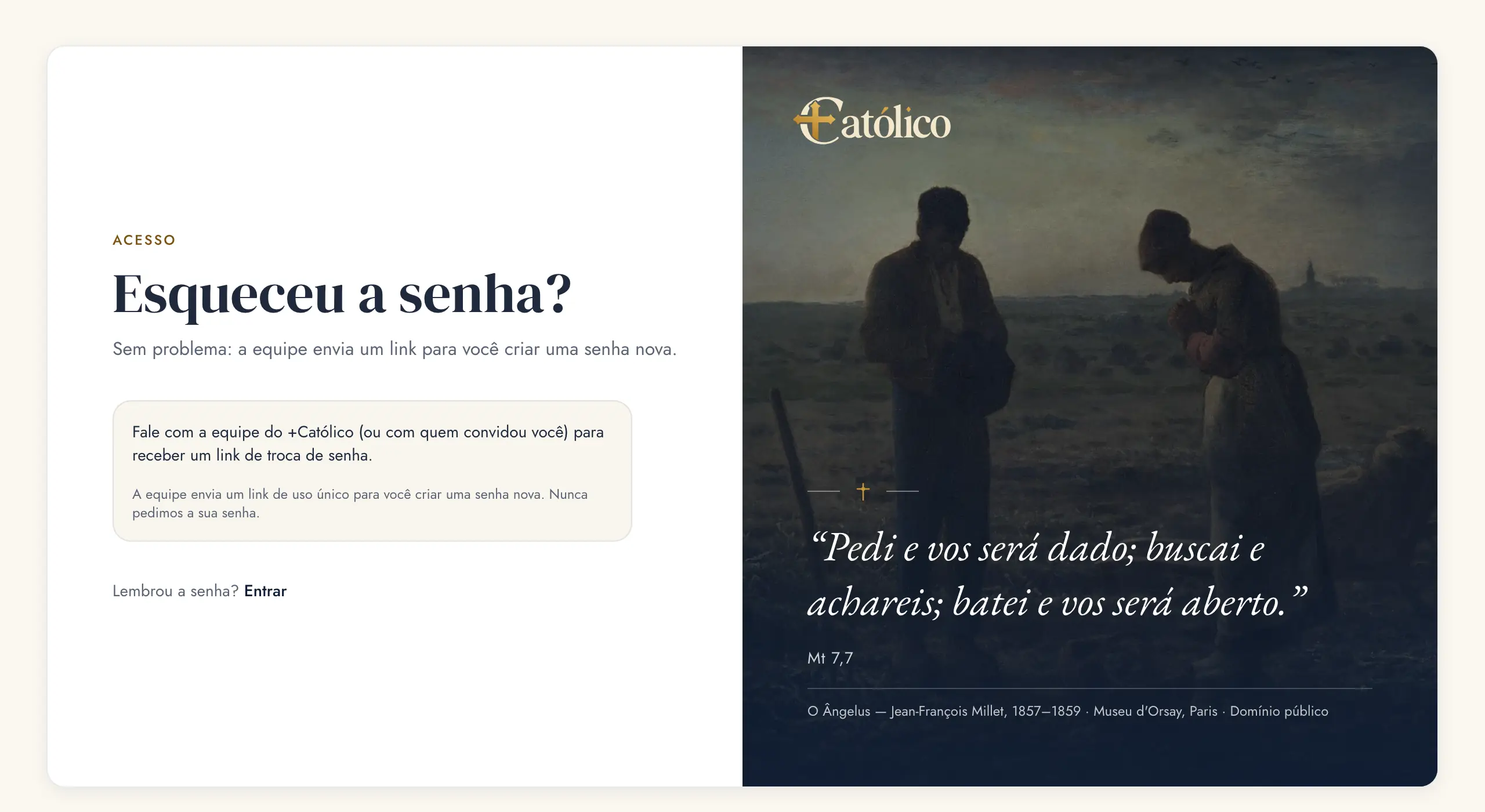
Na tela de entrada, toque em Esqueceu a senha?.
Quando o envio por e-mail está ligado, informe o e-mail da conta e toque em Receber link por e-mail. Quando não está, a tela explica como pedir o link à equipe do +Católico.
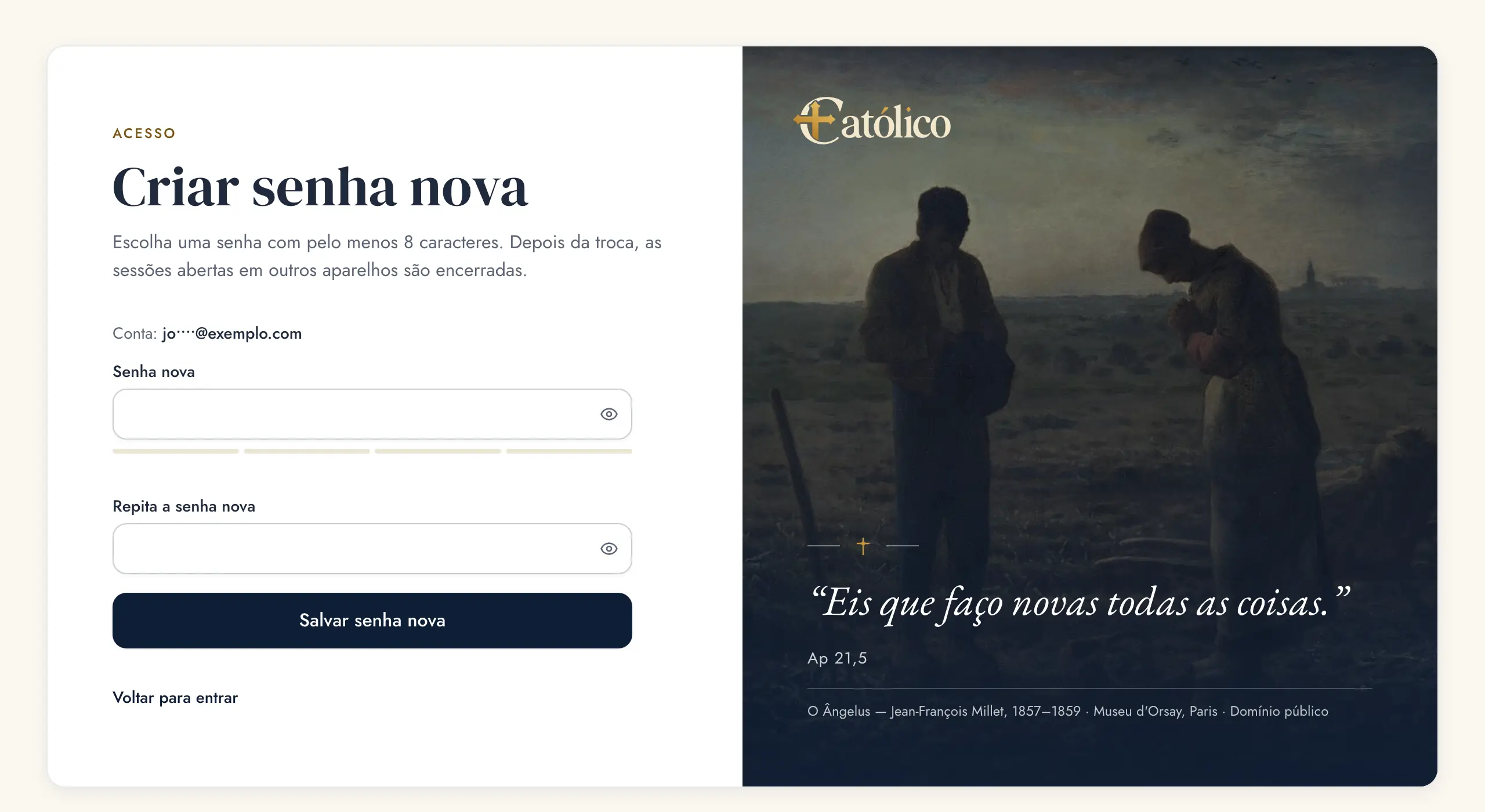
Abra o link recebido. Na tela Criar senha nova, confira a conta, escreva a senha nova duas vezes e toque em Salvar senha nova.
/esqueci-senha
Esqueceu a senha? (aqui, no modo em que a equipe envia o link).
/redefinir-senha?token=…
Ao abrir o link: criar a senha nova.
O que pode dar errado
“E-mail ou senha incorretos”: confira se o teclado não está em maiúsculas.
Não aparece Studio no menu: a sua conta ainda não tem o papel de professor. Peça à equipe.
Esqueceu a senha: na tela de entrada, toque em Esqueceu a senha? (veja logo abaixo).
“Este link expirou” ou “já foi usado”: o link de troca vale uma vez só e por pouco tempo. Peça um novo.
Dica
Guarde o endereço nos favoritos do navegador. No computador, o Studio aproveita a tela grande; no celular, ele também funciona para conferências rápidas.
Objetivo: deixar o seu nome e a sua apresentação certos (eles aparecem nos slides, nas capas, nas apostilas e para os alunos) e chamar quem vai trabalhar com você.
No menu do Studio, em Ajustes, abra Configurações.
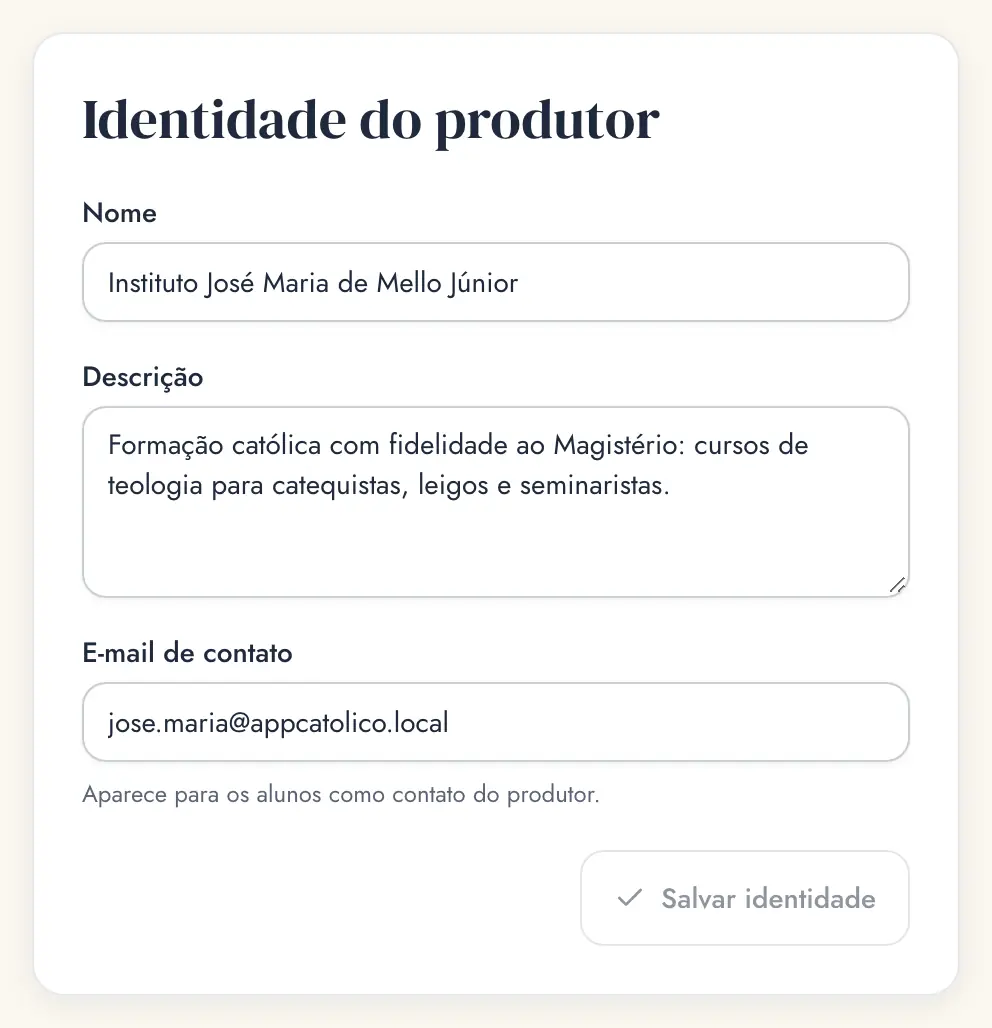
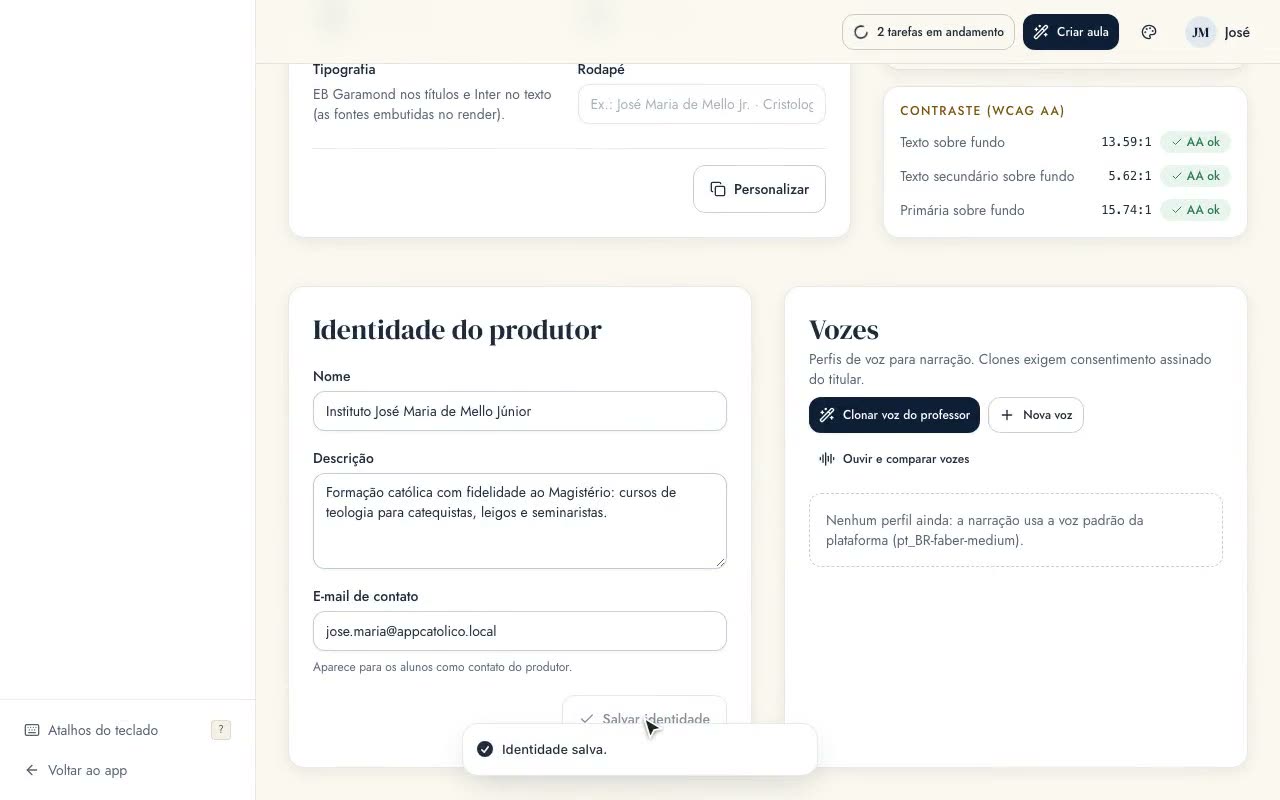
Desça até o quadro Identidade do produtor.
Confira o Nome, escreva uma Descrição curta e o E-mail de contato que os alunos podem ver.
Toque em Salvar identidade. Aparece a confirmação “Identidade salva”.
/studio/configuracoes
O quadro Identidade do produtor, em Configurações.
Nome
Descrição
E-mail de contato
Salvar identidade
Animação Abrir Configurações, escrever a descrição e salvar.
Sua equipe
No menu, em Ajustes, abra Equipe.
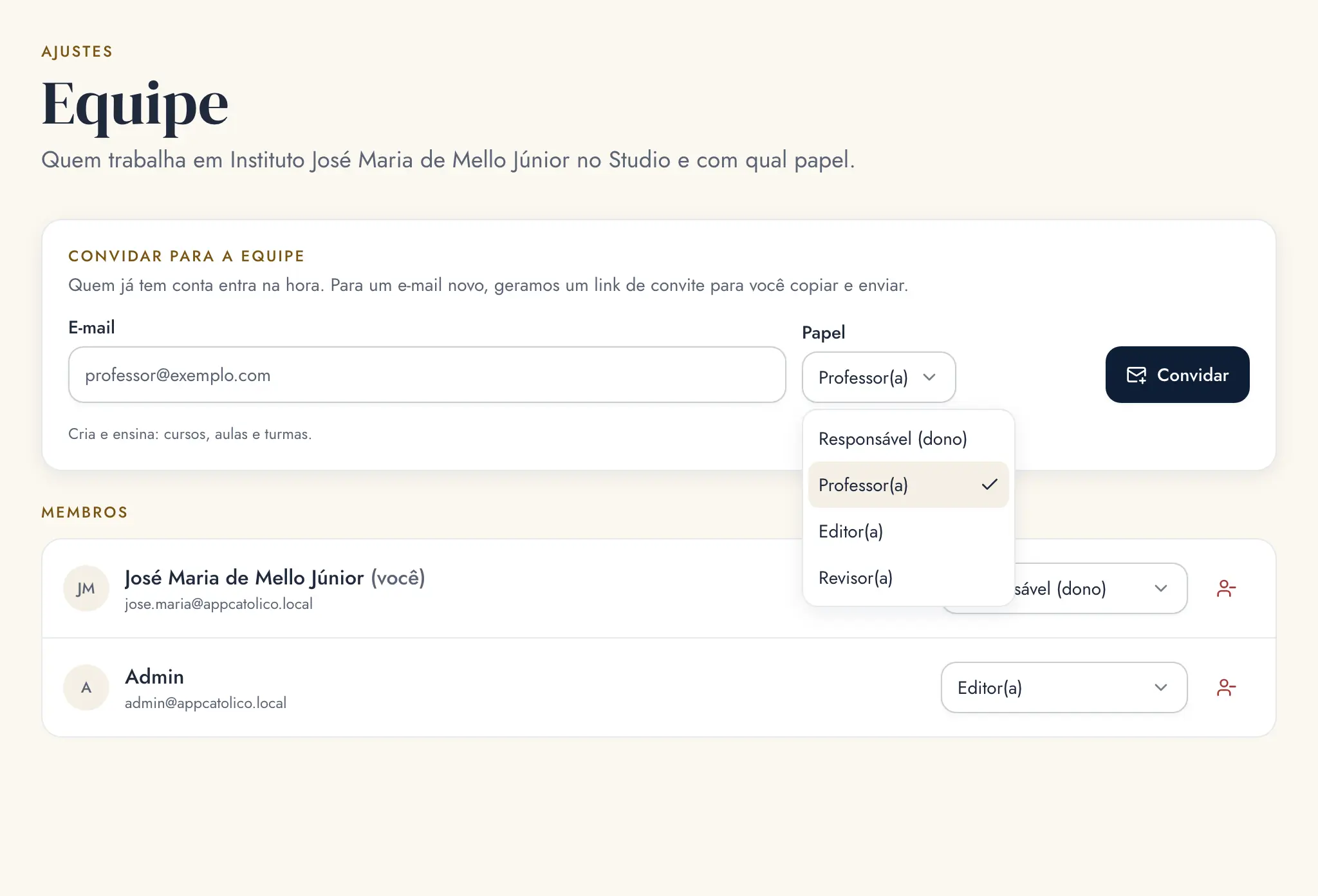
Em Convidar para a equipe, escreva o E-mail da pessoa e escolha o Papel. Embaixo aparece, em uma linha, o que aquele papel pode fazer.
Toque em Convidar. Quem já tem conta no +Católico entra na equipe na hora. Para um e-mail novo, aparece um Link do convite: copie e envie você mesmo (há o atalho Enviar pelo WhatsApp).
Em Membros, troque o papel de alguém no seletor da linha dela, ou remova com o ícone vermelho. O sistema sempre pede confirmação.
Em Convites pendentes, use Novo link para reenviar ou Cancelar para desfazer o convite.
/studio/equipe
Ajustes > Equipe: convidar e escolher o papel.
E-mail de quem você convida
Papéis
Convidar
Quem já está na equipe
Papel
O que a pessoa pode fazer
Responsável (dono)
Cuida da equipe e de tudo do produtor. Só ele convida, muda papéis e remove pessoas.
Professor(a)
Cria e ensina: cursos, aulas e turmas.
Editor(a)
Edita cursos e materiais do produtor. Bom para quem monta slides e vídeos com você.
Revisor(a)
Revisa os conteúdos antes da publicação.
Em breve em breve
A foto e a minibiografia de professor que aparecem na página do curso ainda são cadastradas pela equipe. Envie-as ao Antonio; quando o Studio tiver essa tela, este passo será atualizado.
O que pode dar errado
Não aparece o quadro Convidar para a equipe: só o responsável pelo produtor convida. Peça a ele.
O link do convite só aparece na hora em que é criado. Se perdeu, gere um Novo link (o anterior deixa de valer).
Dica
Escreva a descrição como você se apresenta numa primeira aula: uma ou duas frases, sem siglas. Na equipe, dê a cada pessoa só o papel de que ela precisa.
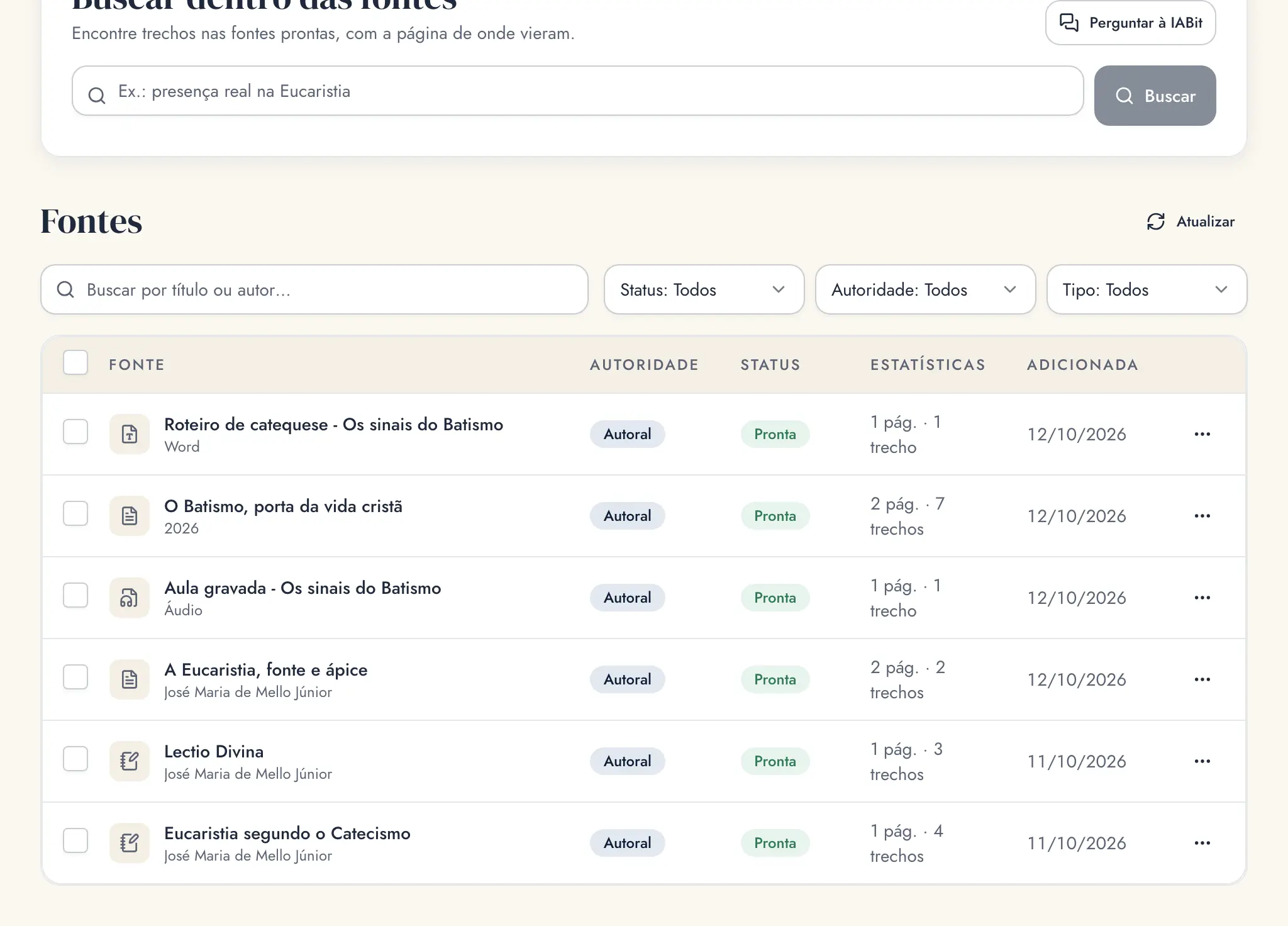
Objetivo: colocar no Studio o material que você já tem. A IABit só usa o que estiver no seu acervo.
No menu, em Criar, abra Acervo.
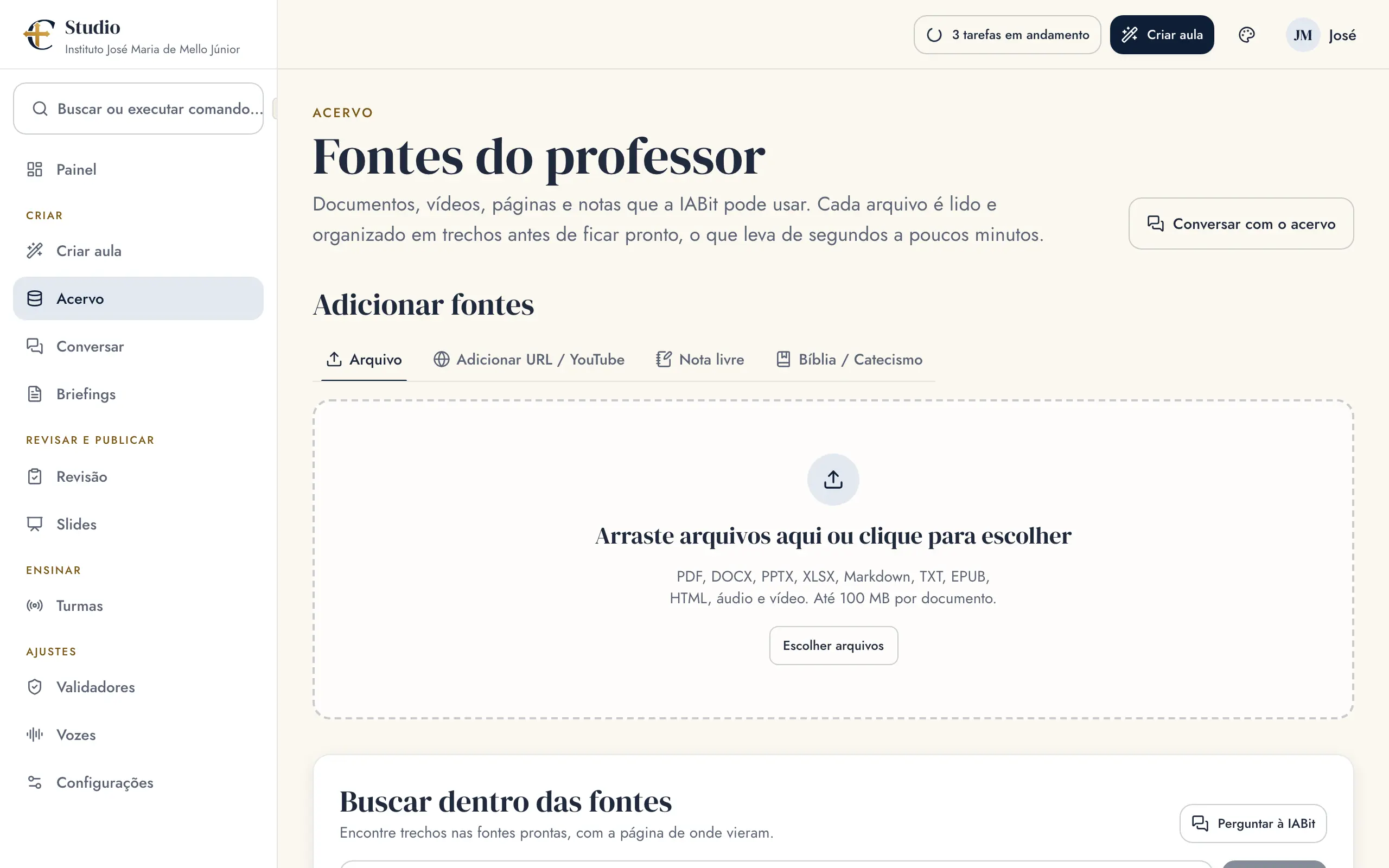
Escolha o tipo de material nas abas: Arquivo, Adicionar URL / YouTube, Nota livre ou Bíblia / Catecismo.
Para arquivos, arraste-os para a área tracejada ou toque em Escolher arquivos. Pode enviar vários de uma vez: PDF, Word, PowerPoint, Excel, EPUB, texto, áudio e vídeo, até 100 MB cada.
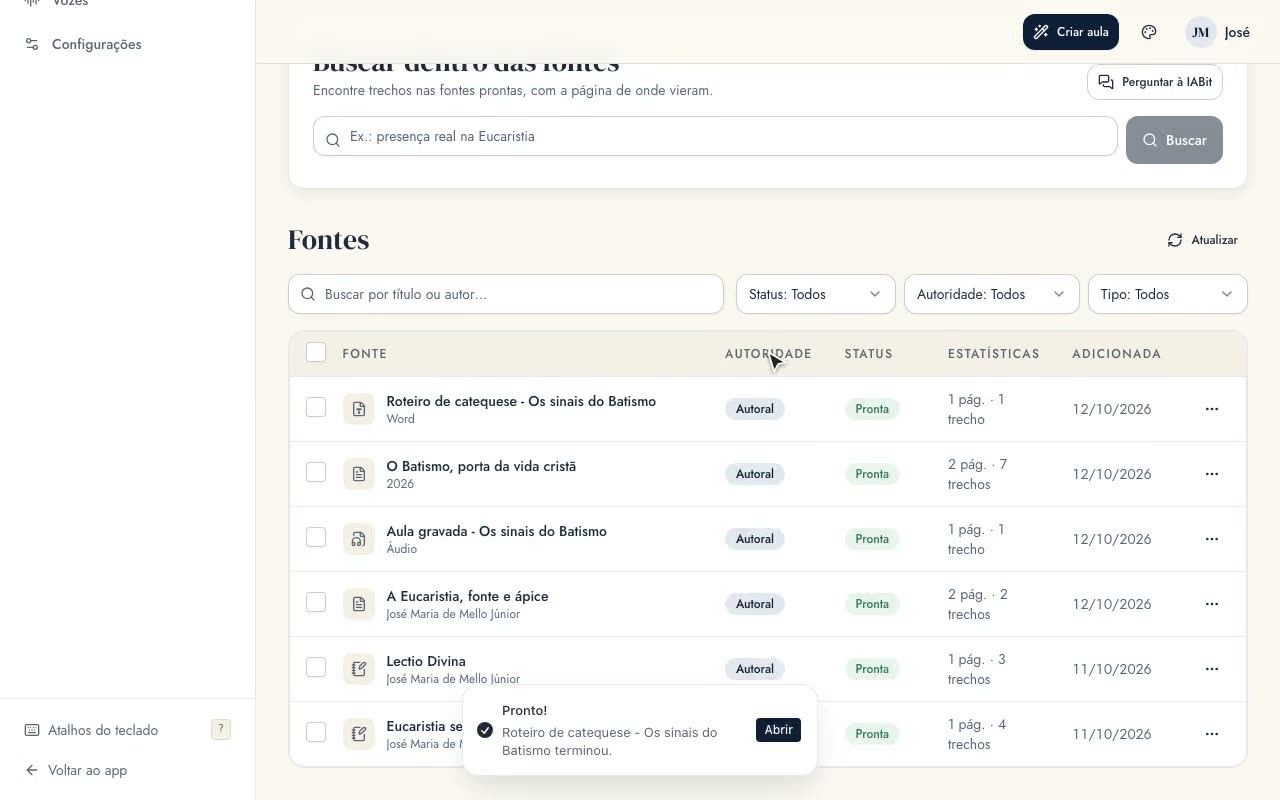
Acompanhe a coluna Status. O arquivo passa por etapas (Lendo, Enriquecendo, Indexando) até ficar Pronta. Áudios e vídeos são transcritos pela IABit.
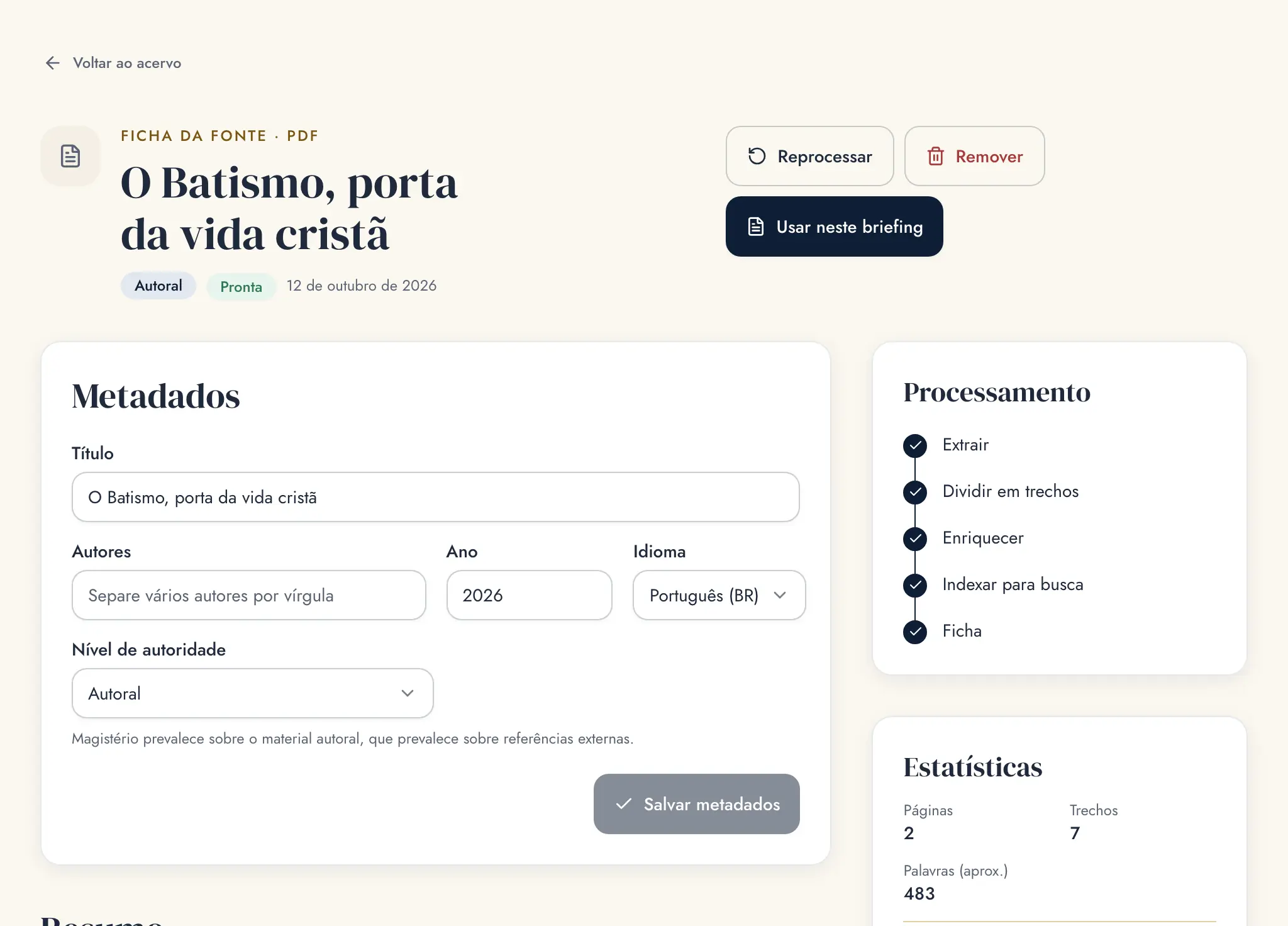
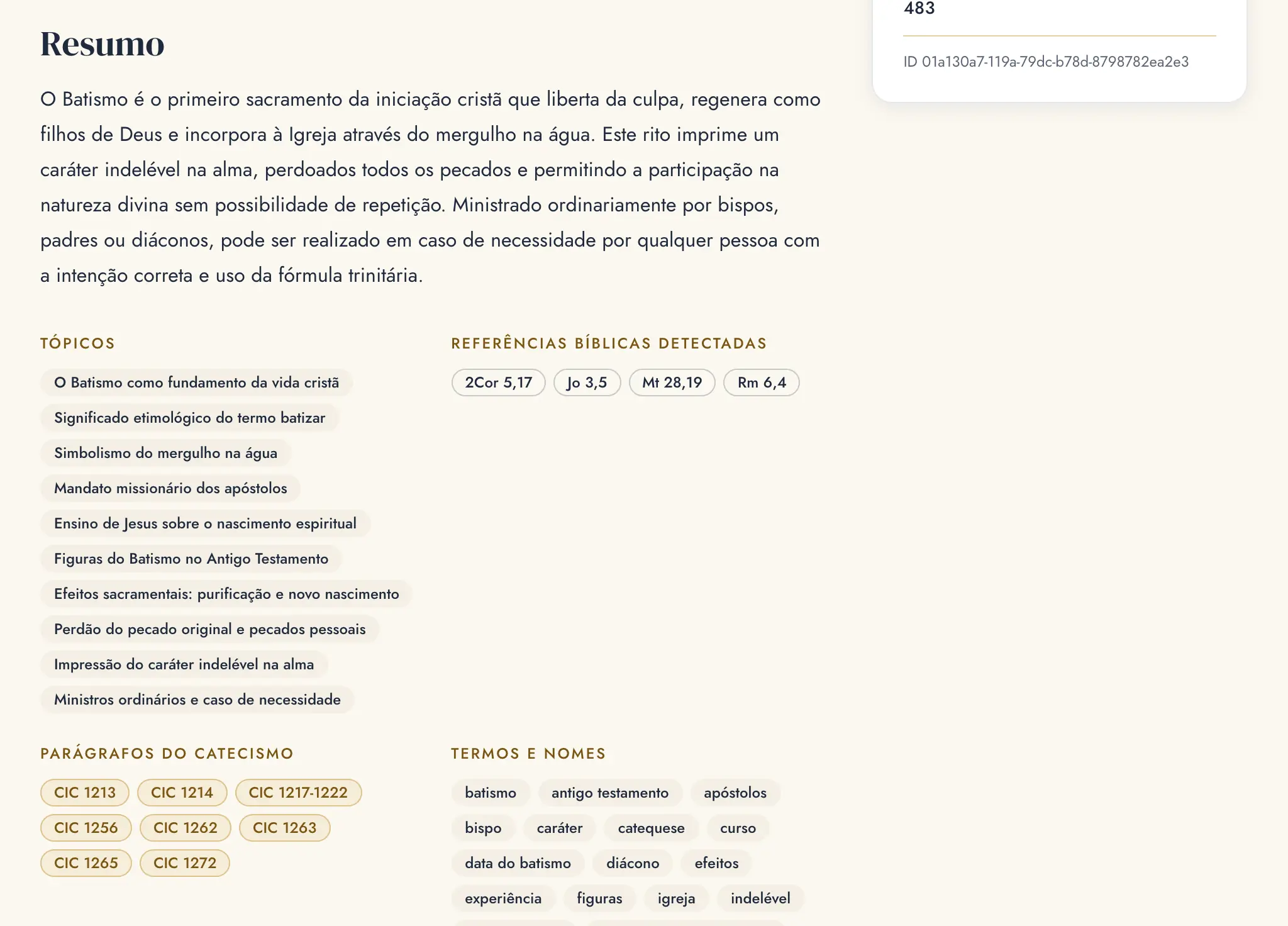
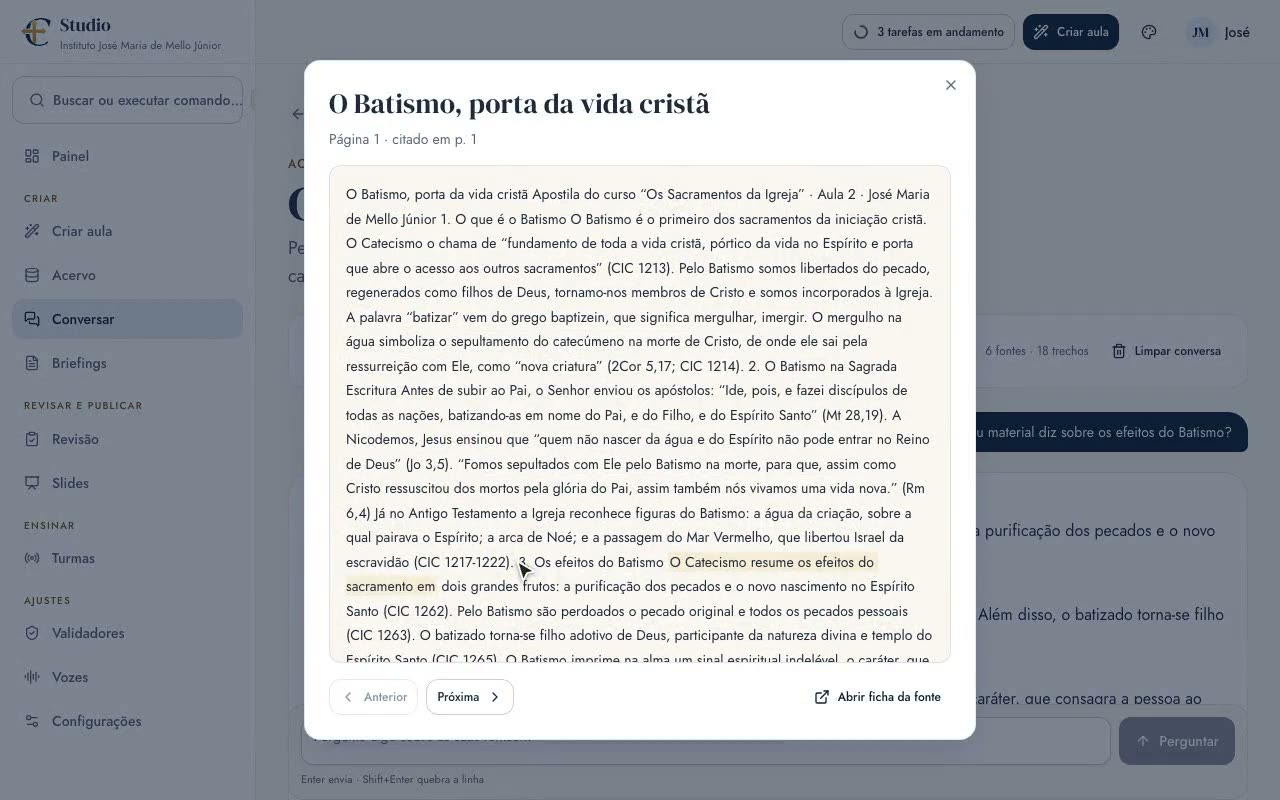
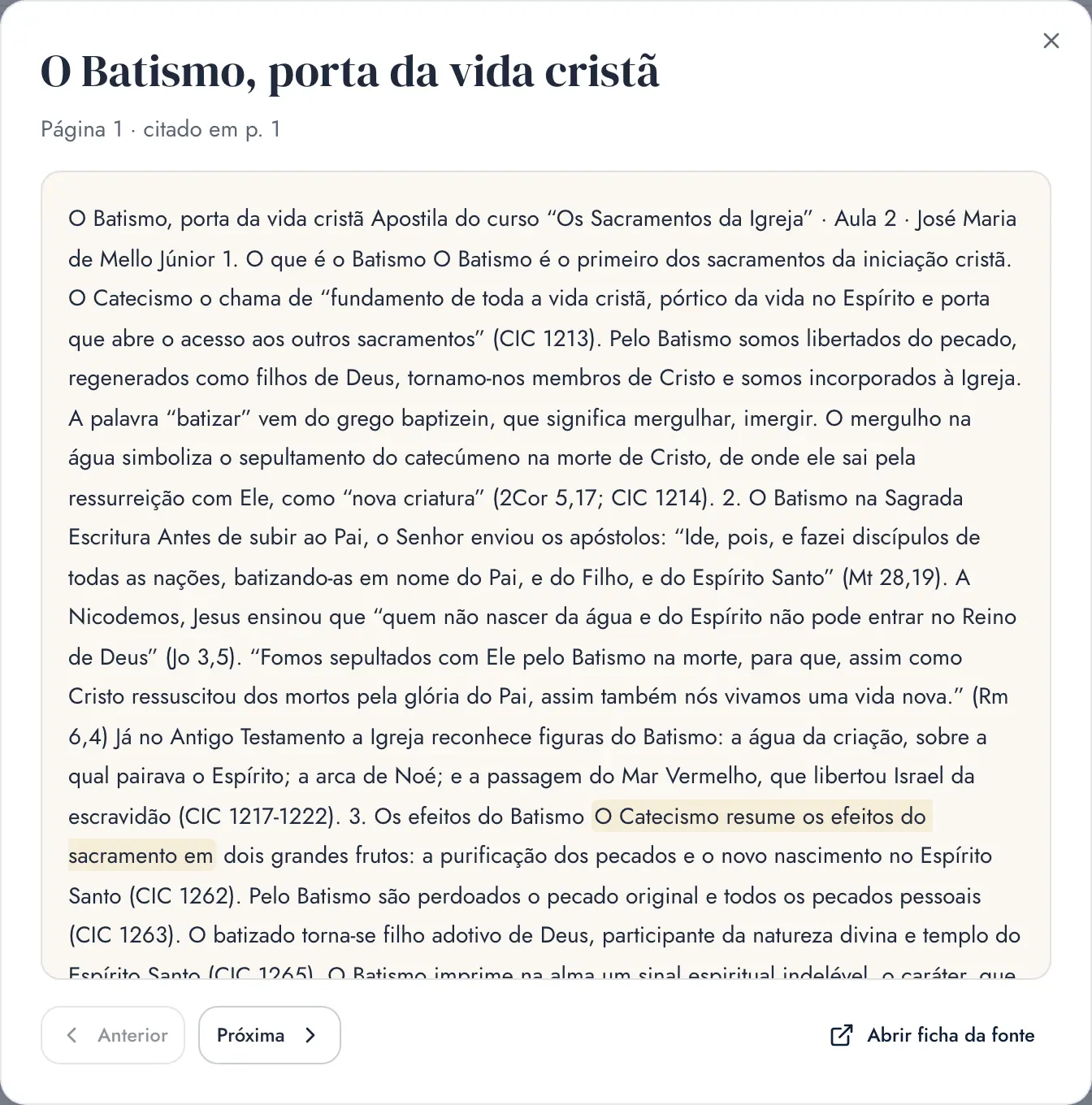
Toque no título para abrir a Ficha da fonte: o resumo, os tópicos e as citações da Bíblia e do Catecismo que a IABit encontrou.
/studio/acervo
Adicionar fontes ao acervo.
Arquivo
URL ou YouTube
Nota livre
Bíblia / Catecismo
Escolher arquivos
Animação Enviar um roteiro em Word e acompanhar até ficar pronto (trecho acelerado).
/studio/acervo
A lista de fontes depois do envio.
Pronta: já pode ser usada
Áudio transcrito pela IABit
Menu da fonte (criar aula, excluir)
/studio/acervo/…
A ficha da fonte.
Etapas do processamento
Nível de autoridade
Reprocessar
Usar neste briefing
/studio/acervo/…
O que a IABit encontrou no arquivo.
Resumo
Citações bíblicas
Parágrafos do Catecismo
Nível de autoridade
Na ficha, marque o tipo de cada fonte: Magistério (documentos da Igreja), autoral (o que você escreveu), referência ou externo. Na hora de gerar, o Magistério pesa mais que o material autoral, que pesa mais que as referências externas.
O que pode dar errado
“Falhou”: abra a ficha para ver o motivo e toque em Reprocessar. PDF escaneado como imagem é o caso mais comum: prefira um PDF com texto selecionável.
Arquivo acima de 100 MB: divida em partes.
Ficou parado por muito tempo: depois de 30 minutos o sistema marca como falha e mostra o motivo.
Dica
Pode sair da página enquanto os arquivos são lidos. Comece pelas apostilas que você mais usa: quanto melhor o acervo, melhores as aulas.
Conferir a estrutura, aprovar e gerar os materiais
Objetivo: acertar a ordem e os tópicos da aula antes de gerar. Corrigir aqui é rápido; corrigir depois dá mais trabalho.
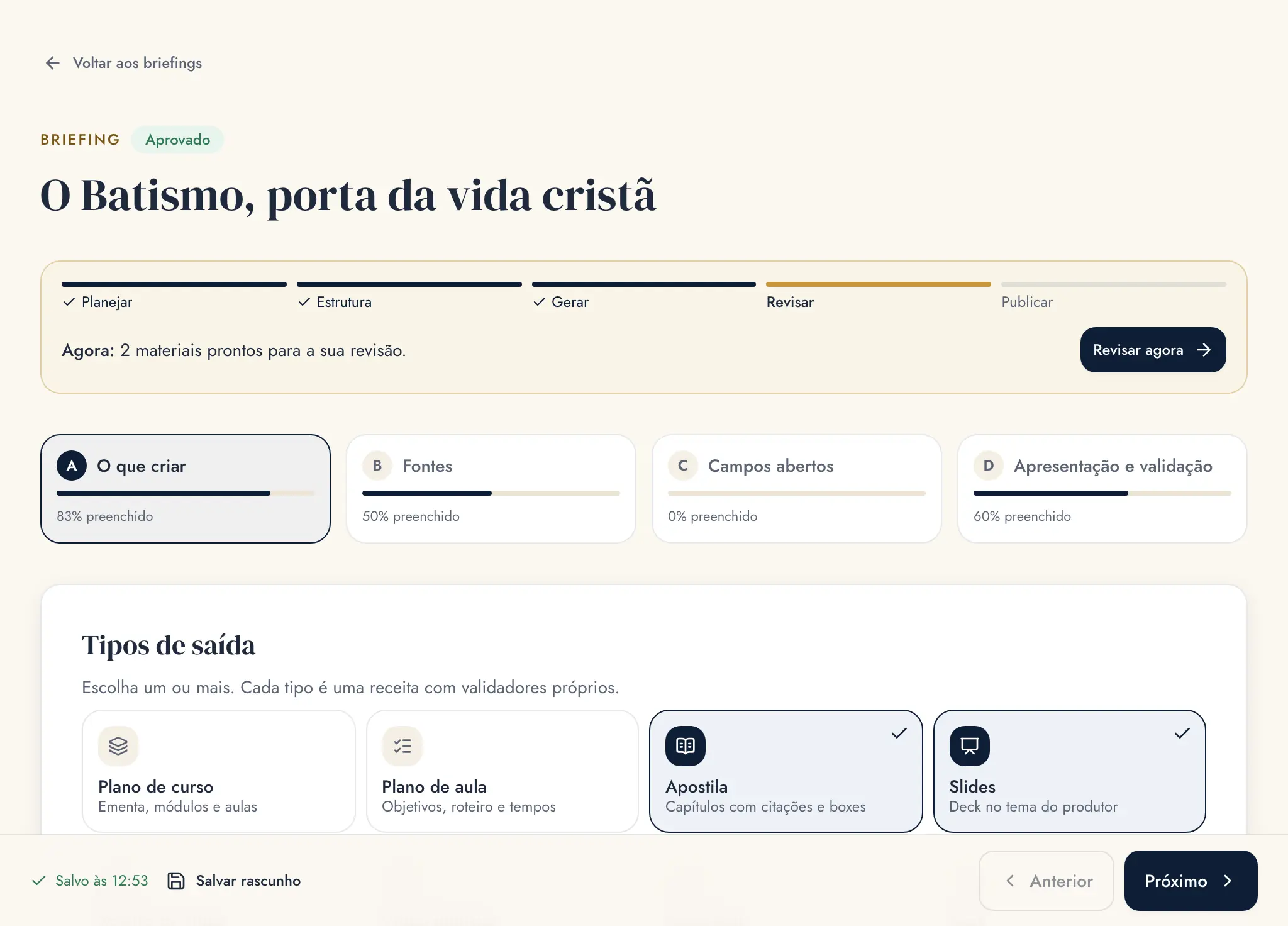
Ao terminar o assistente, abre-se o planejamento da aula. A faixa dourada no topo diz o próximo passo. Toque no botão dela.
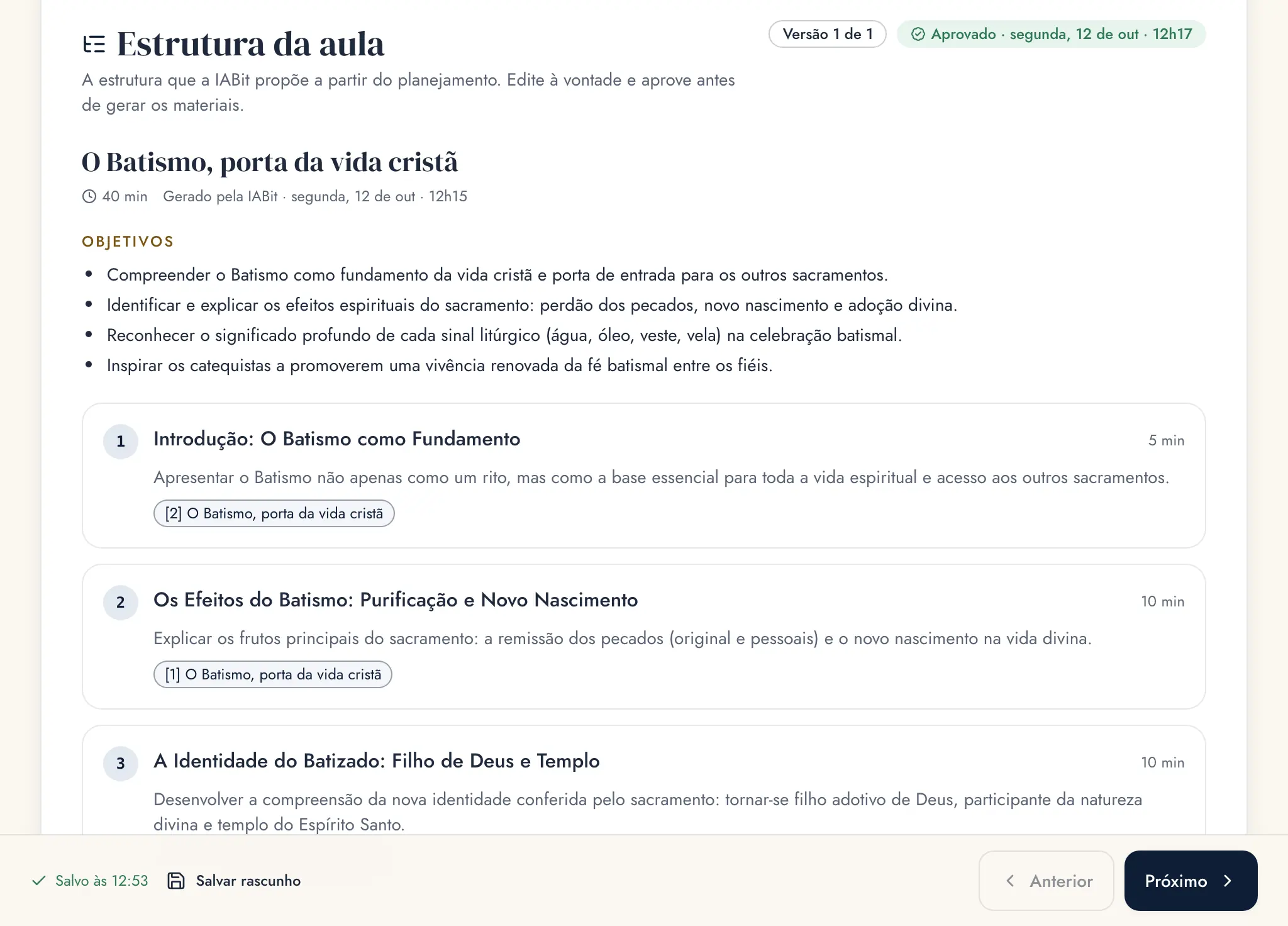
Leia a Estrutura da aula: objetivos, tópicos, pontos-chave e as fontes de cada tópico.
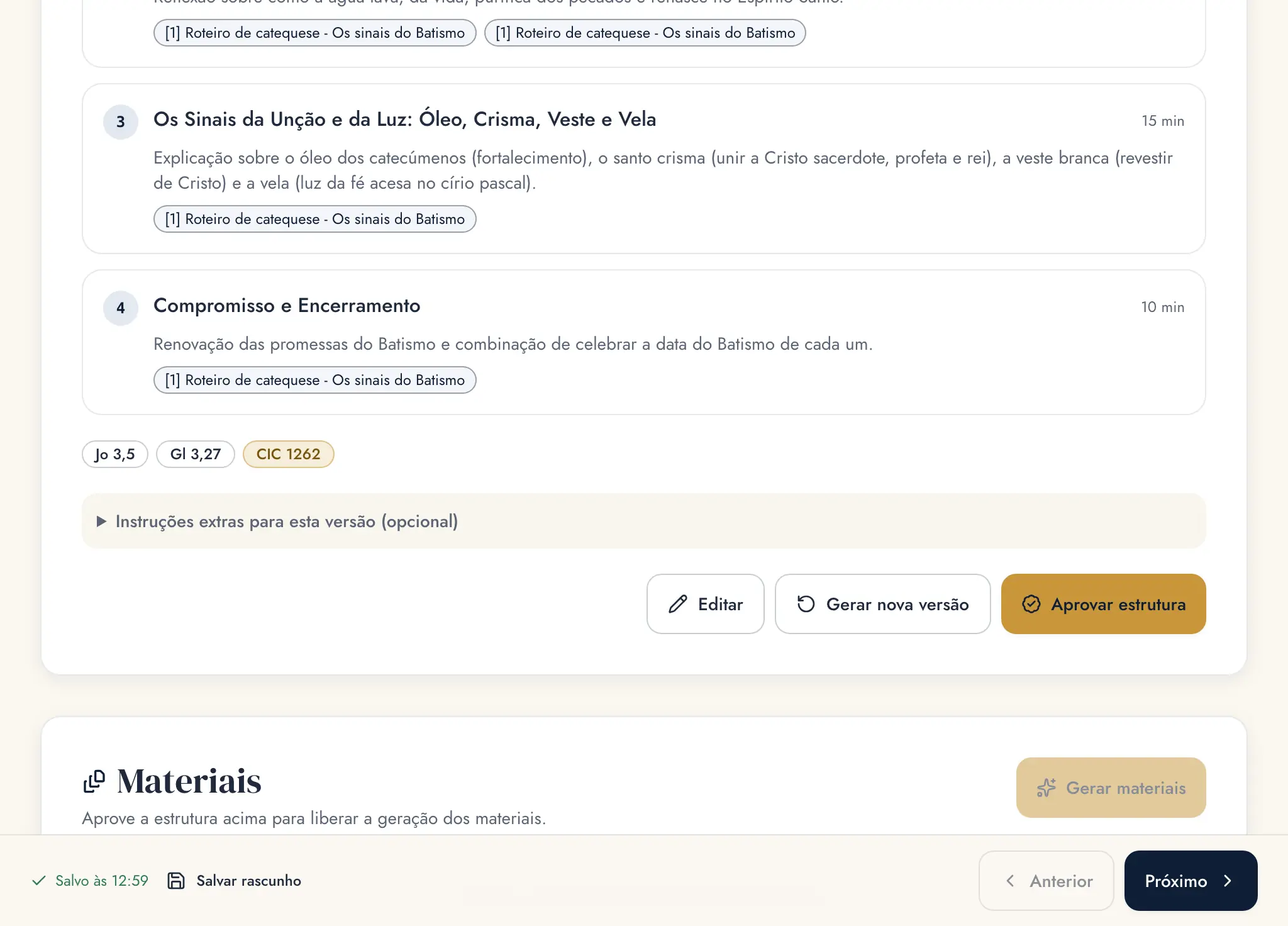
Para mudar, toque em Editar e depois Salvar nova versão. Para pedir outra proposta, use Gerar nova versão, com uma instrução se quiser.
Quando estiver bom, toque em Aprovar estrutura.
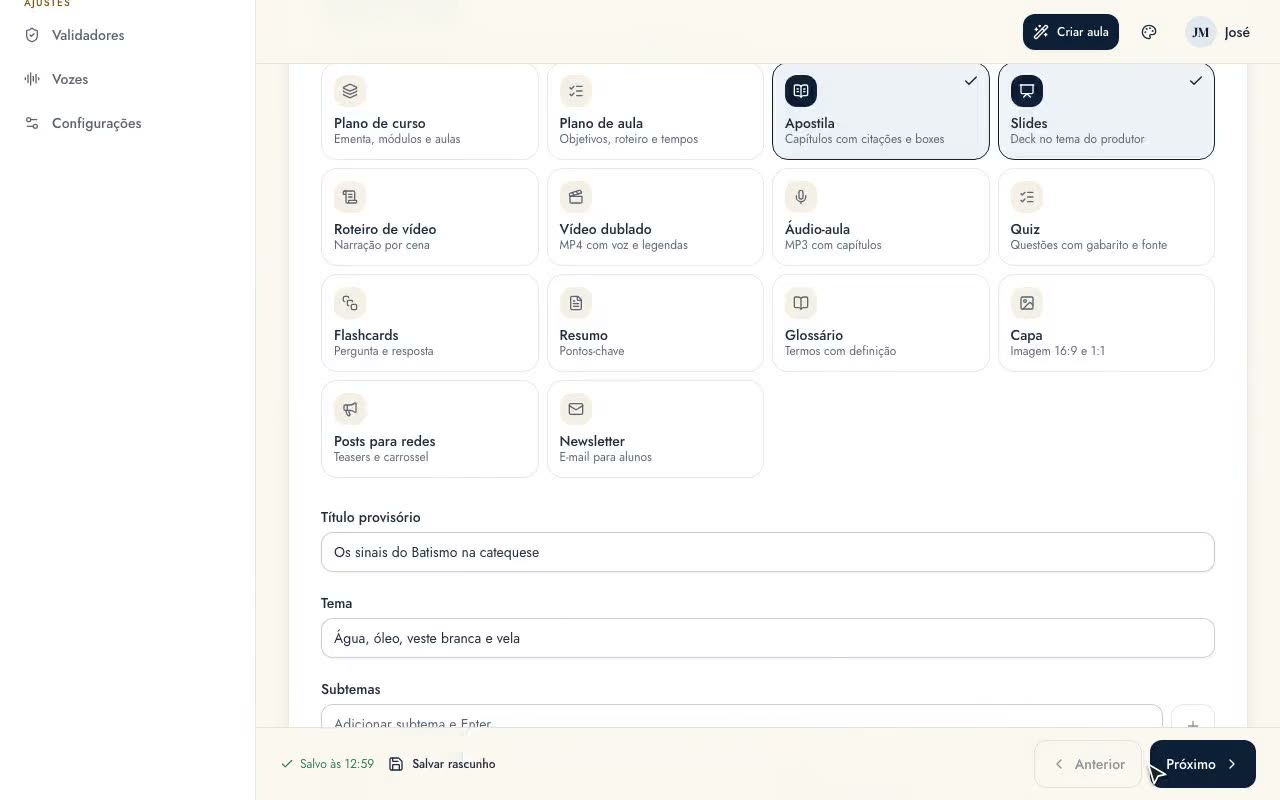
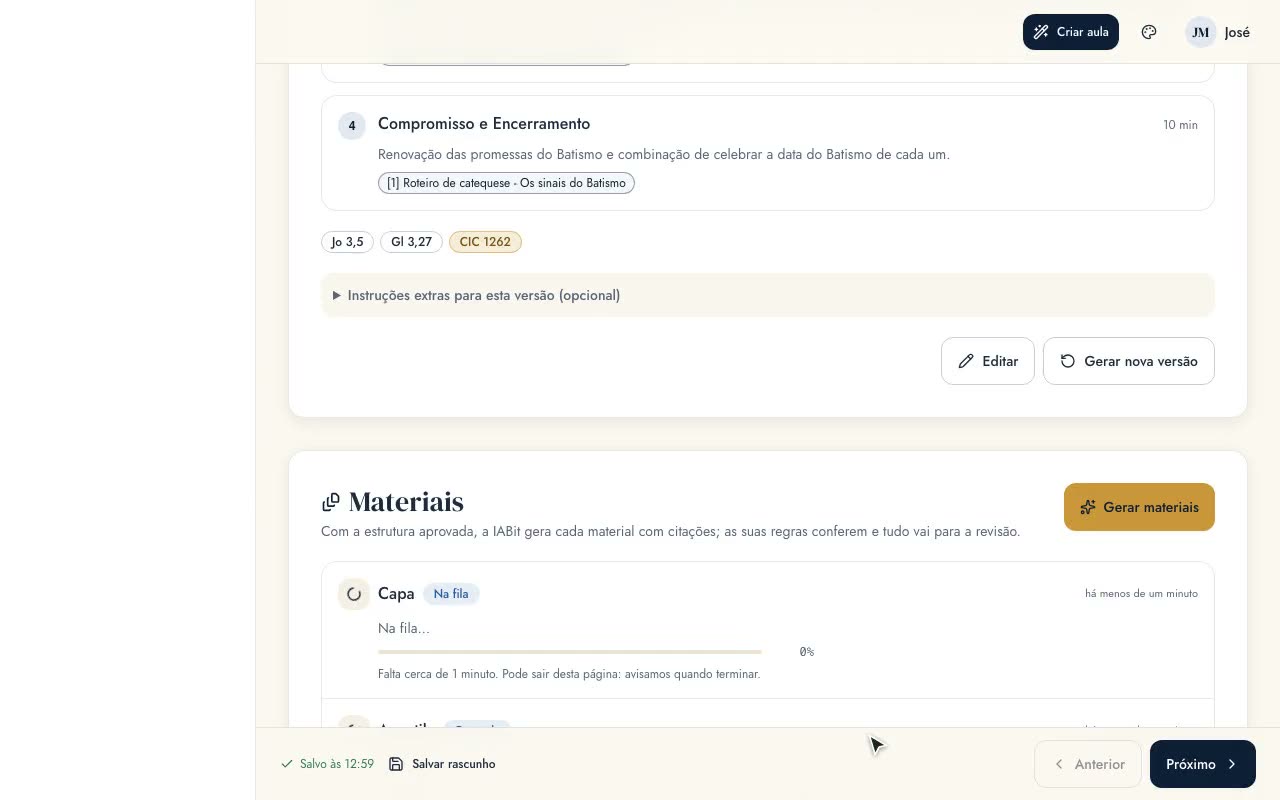
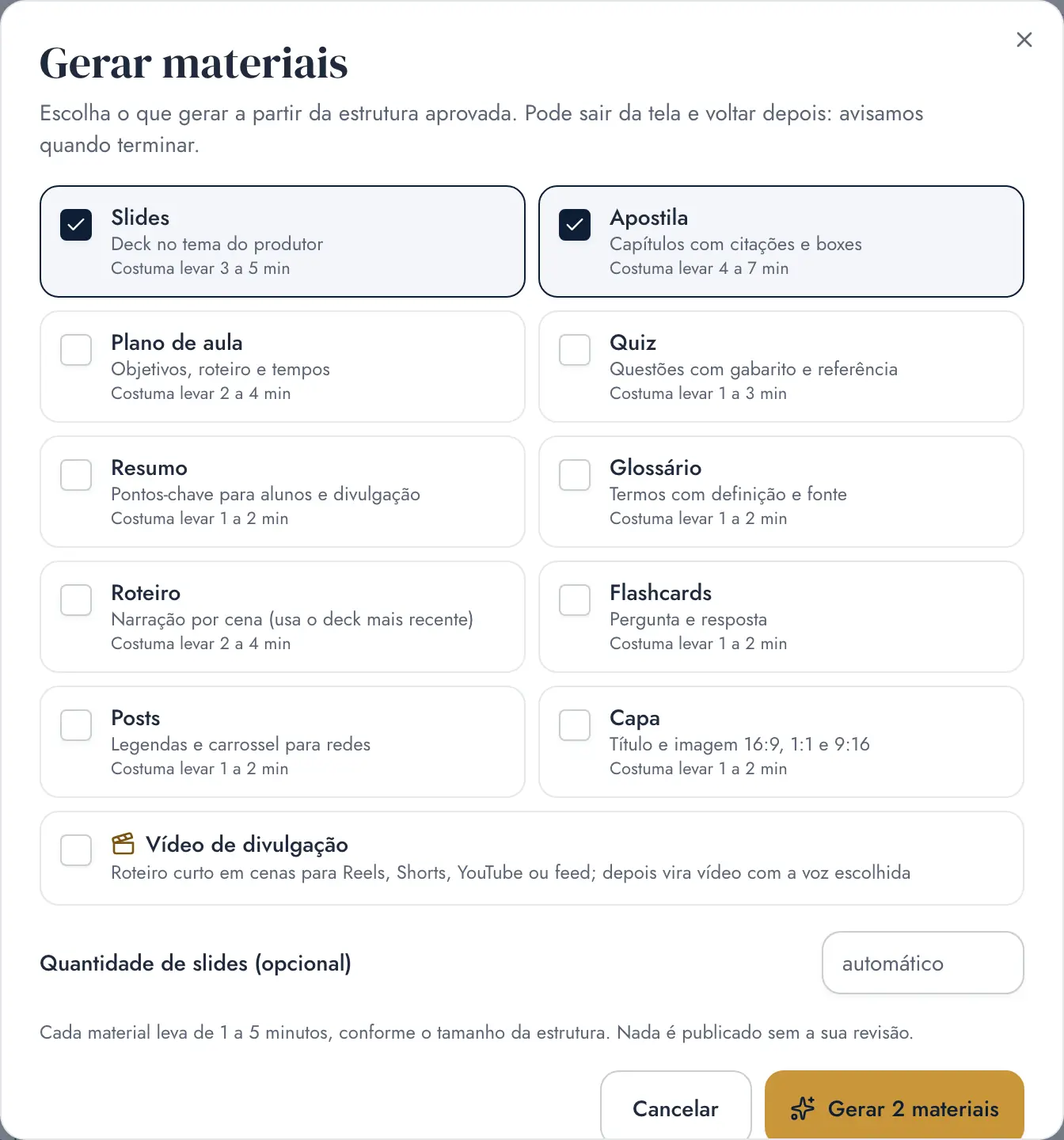
Em Materiais, toque em Gerar materiais, marque os tipos e confirme. Pode sair da página: o aviso no topo (“tarefas em andamento”) mostra o progresso e avisa quando terminar.
/studio/briefings/…
O planejamento da aula, com o próximo passo em destaque.
Próximo passo desta aula
Os quatro blocos do planejamento
/studio/briefings/…
A estrutura proposta pela IABit.
Estrutura da aula
Um tópico, com as fontes
/studio/briefings/…
Os botões da estrutura e dos materiais.
Editar
Gerar nova versão
Aprovar estrutura
Gerar materiais
Animação Conferir e aprovar a estrutura, escolher Slides, Apostila e Capa e ver as gerações começarem.
/studio/briefings/…
A janela Gerar materiais: cada tipo com o tempo típico.
Tipos de material
Gerar
O que pode dar errado
Gerar materiais apagado: falta aprovar a estrutura.
Uma geração falhou: a mensagem explica o motivo e oferece Tentar de novo.
Tópico sem fonte: confira se o assunto está mesmo no seu acervo.
Dica
Uma aula com slides e apostila leva alguns minutos. Use esse tempo para enviar mais material ao acervo. Para receber o aviso em outra aba, marque “Avisar também quando eu estiver em outra aba” no painel de tarefas.
Objetivo: escolher as vozes que narram as vídeo-aulas. Uma vídeo-aula pode ter várias vozes, como num programa de rádio: uma abre a aula, outra explica, outra lê a Bíblia. Bom momento para fazer isto: enquanto os materiais do passo 6 são gerados.
Vozes por função (o elenco)
Em Ajustes, abra Vozes. O quadro Vozes por função fica no topo.
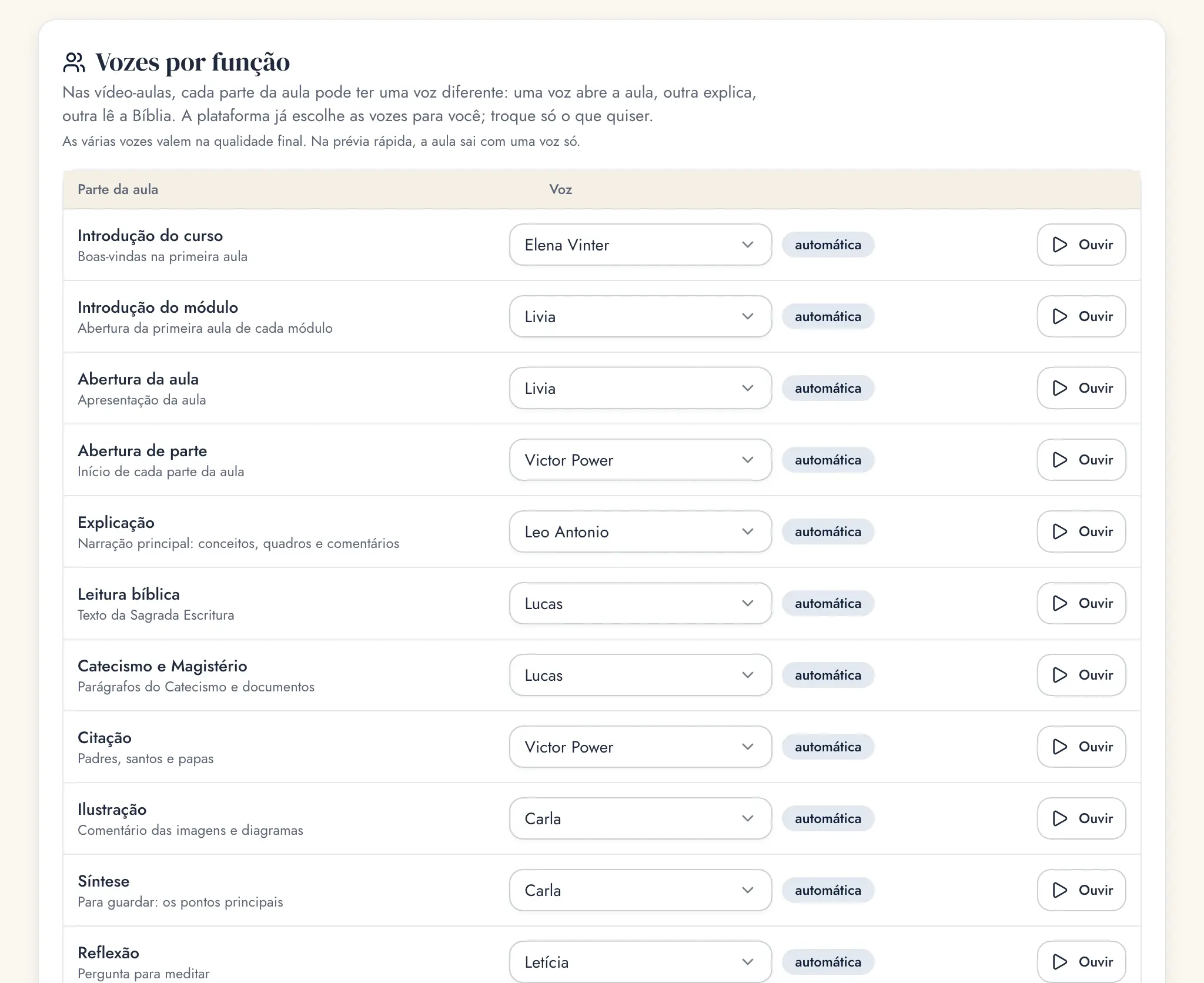
Cada linha é uma parte da aula (Introdução do curso, Abertura da aula, Explicação, Leitura bíblica, Catecismo e Magistério, Síntese, Encerramento e outras), com a voz que vai lê-la.
A plataforma já escolheu todas: é o que diz a etiqueta automática. Se não quiser mexer, não precisa fazer nada.
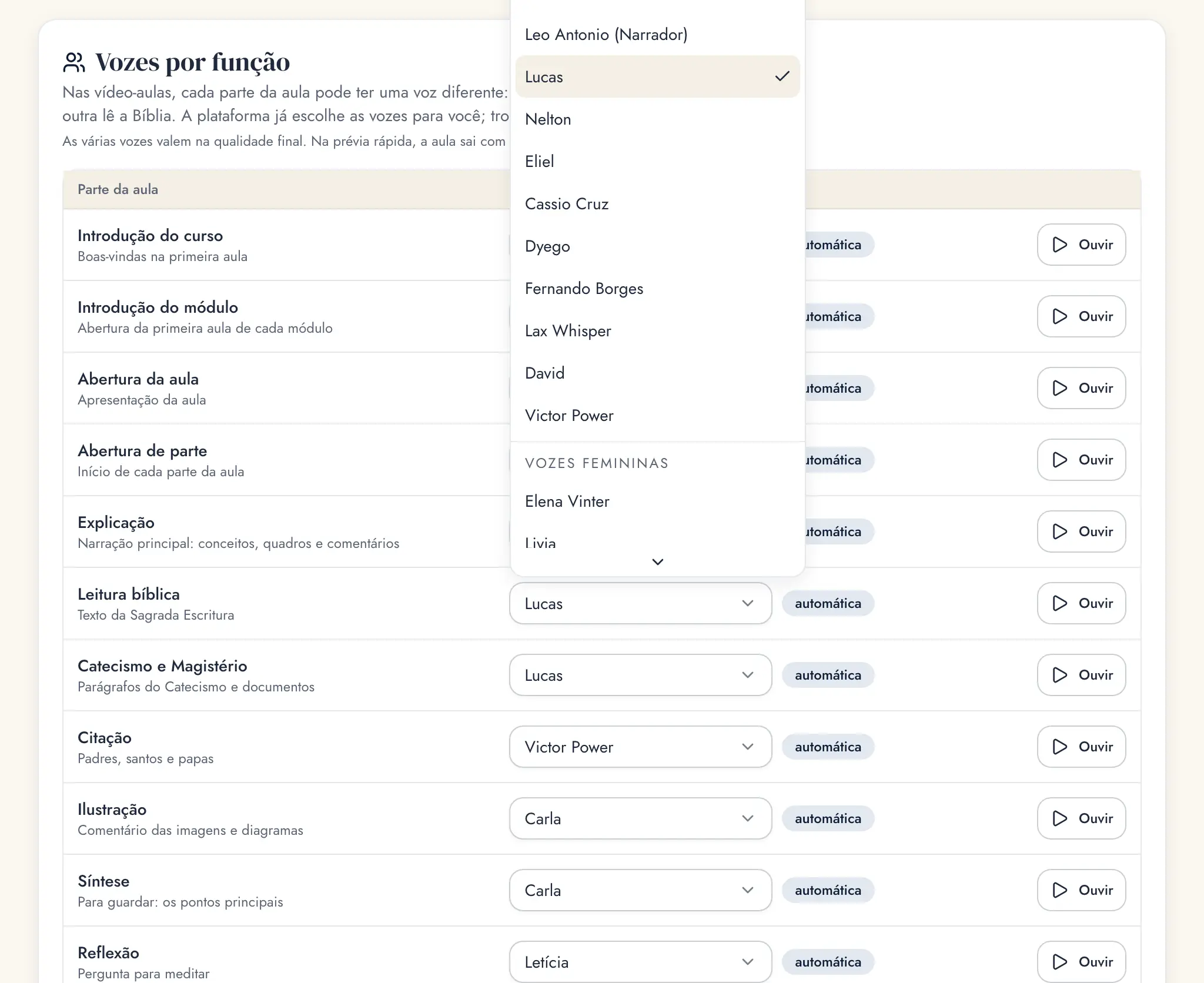
Para trocar, abra o seletor da linha e escolha outra voz. As vozes que combinam com aquela parte aparecem primeiro, em Sugeridas. A etiqueta muda para sua escolha.
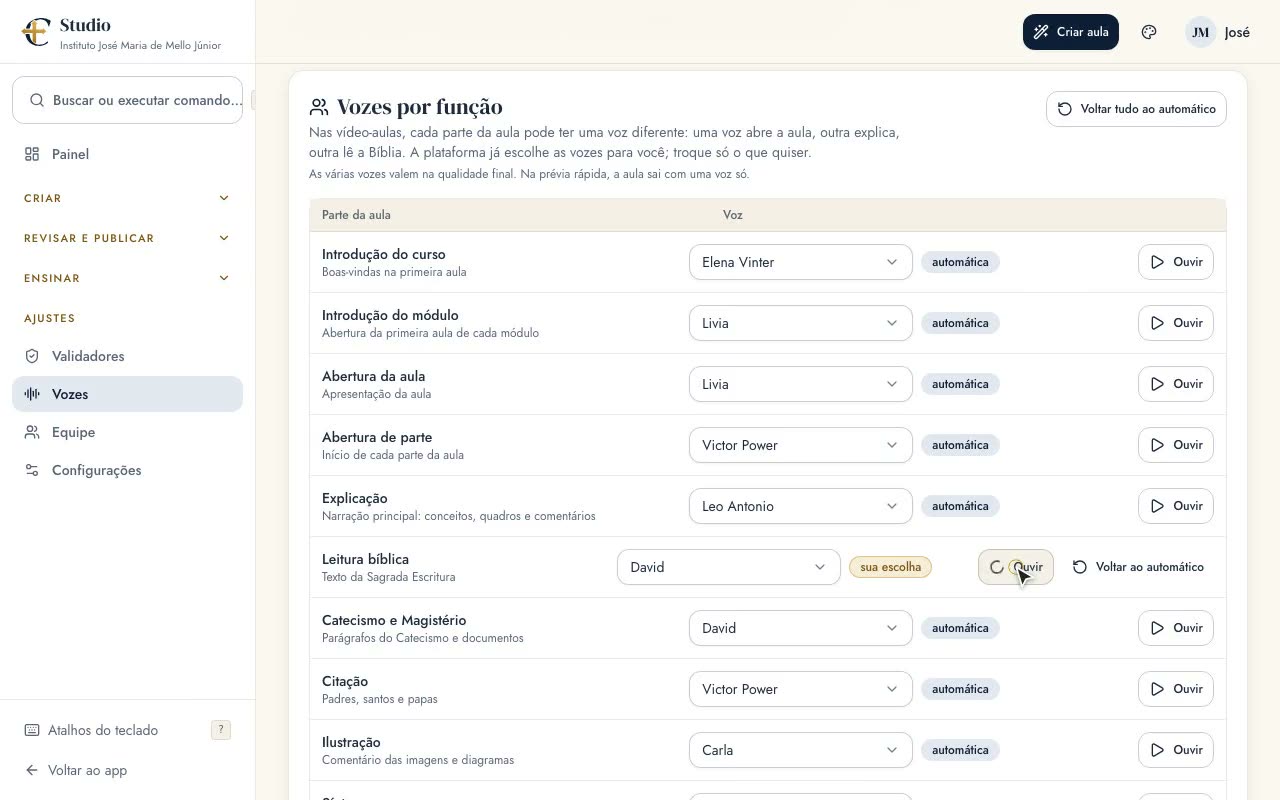
Toque em Ouvir para escutar uma amostra curta daquela voz.
Mudou de ideia? Voltar ao automático desfaz a troca daquela linha; Voltar tudo ao automático, no alto do quadro, desfaz todas.
Quando o curso tem a voz clonada do professor, ela entra sozinha na Explicação.
/studio/vozes
Vozes por função: cada parte da aula com a sua voz.
As partes da aula
A voz escolhida
automática: escolha da plataforma
Ouvir uma amostra
Animação Ouvir a voz da Leitura bíblica, trocar por outra, ouvir de novo e voltar ao automático.
/studio/vozes
O seletor: as vozes sugeridas para aquela parte vêm primeiro.
/studio/vozes
Depois da troca: sua escolha, com o botão para desfazer.
sua escolha
Ouvir
Voltar ao automático
A sua voz padrão e a voz clonada
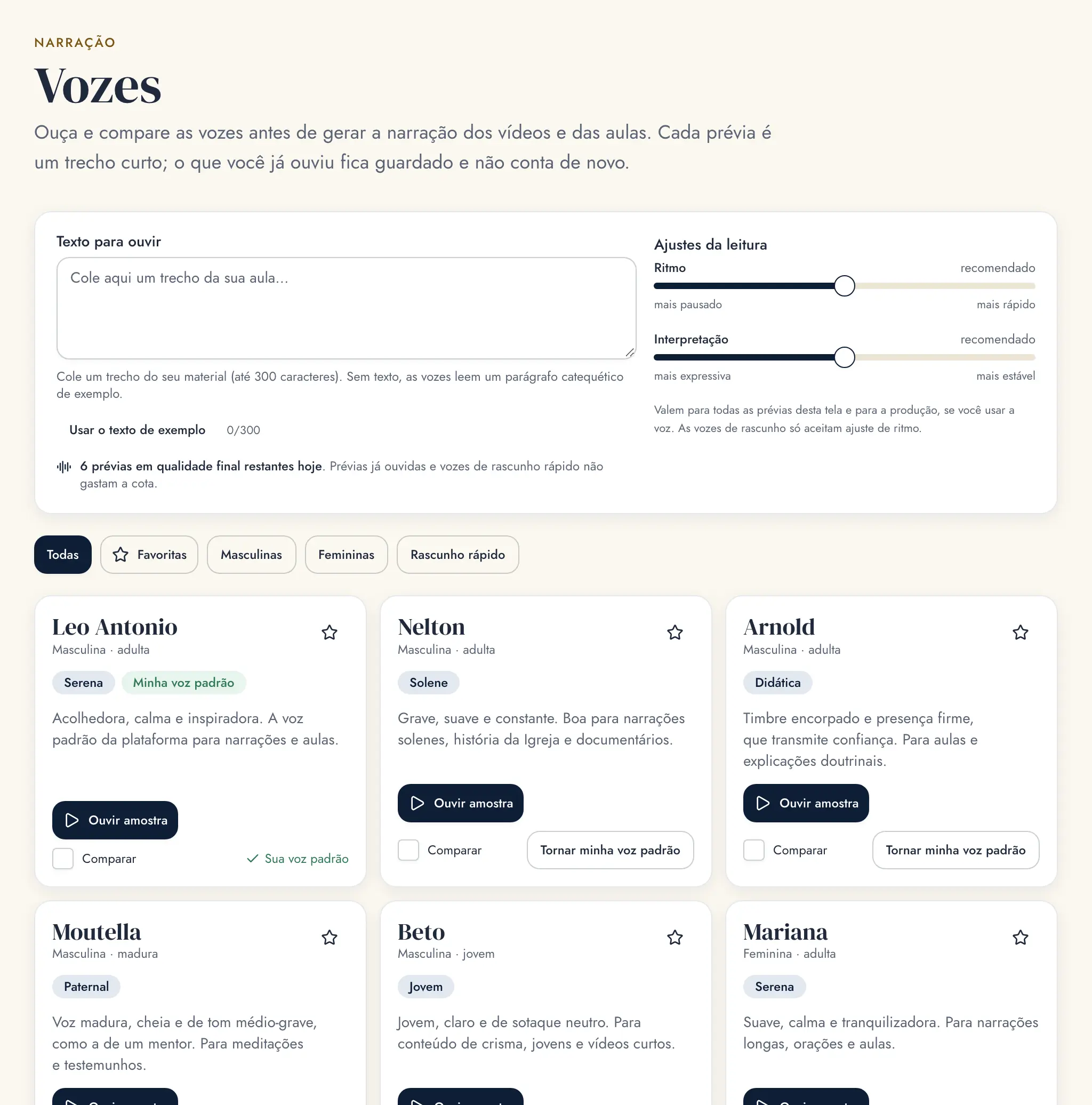
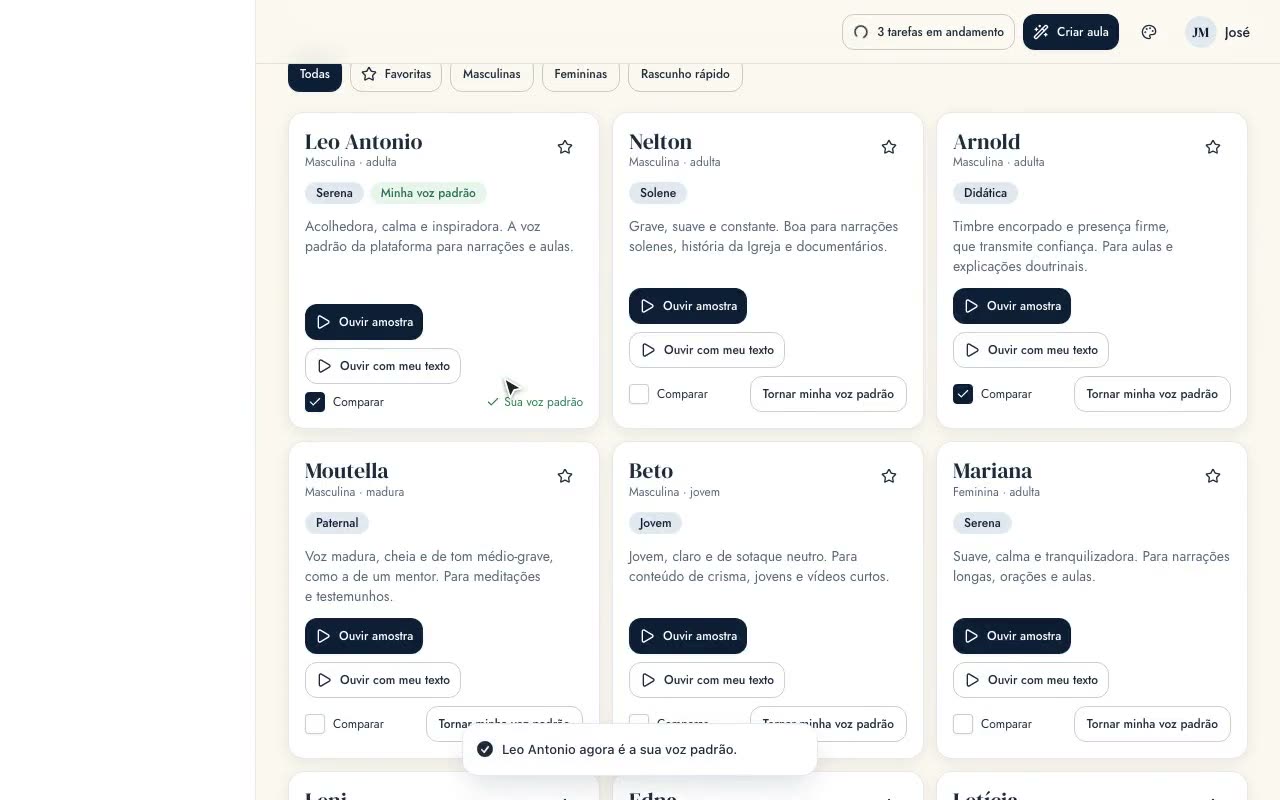
Cole um trecho da sua aula em Texto para ouvir e toque em Ouvir amostra nas vozes que interessarem. Marque Comparar para ouvir lado a lado.
Escolhida a voz, toque em Tornar minha voz padrão.
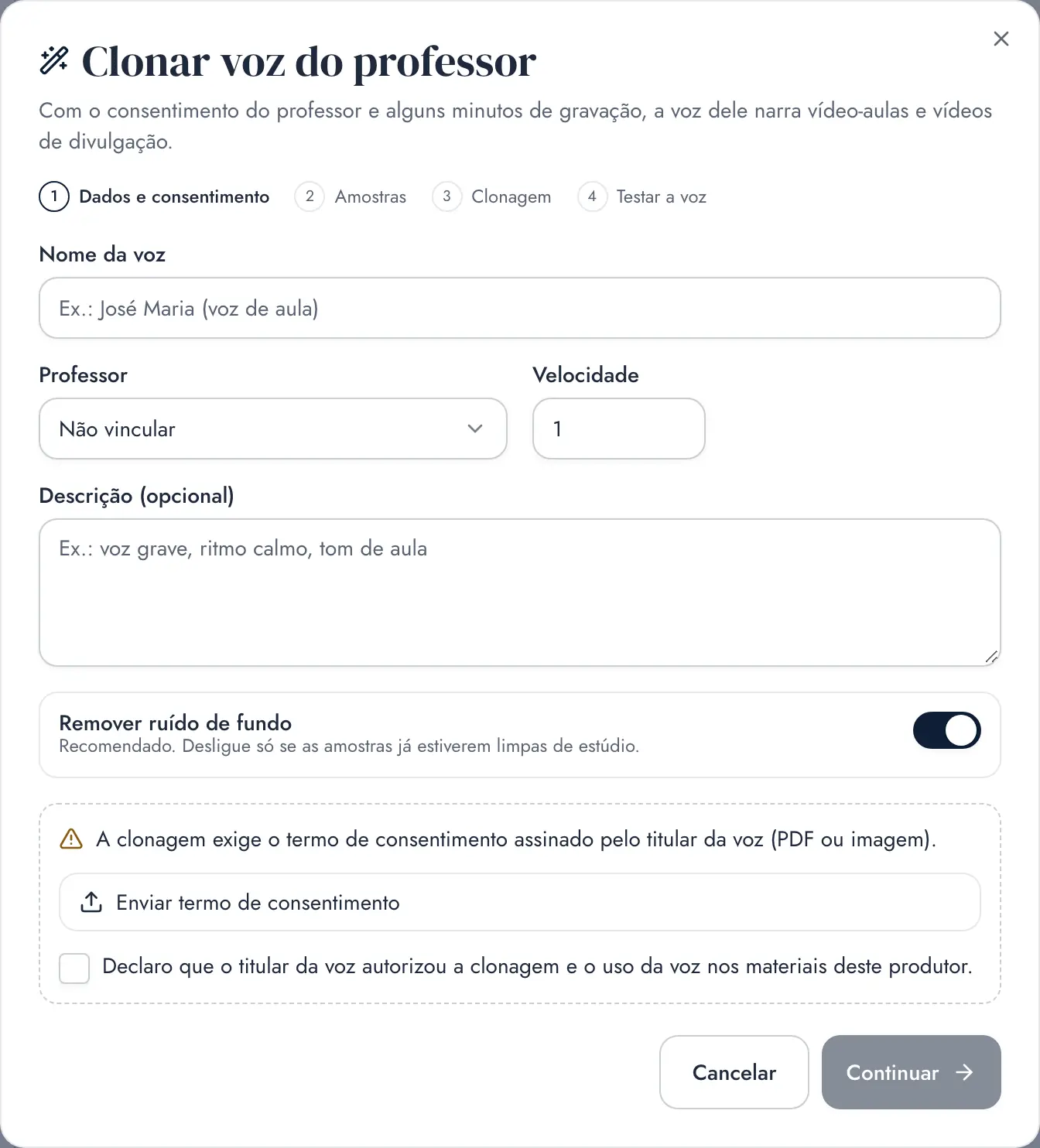
Para clonar a sua voz: em Configurações, quadro Vozes, toque em Clonar voz do professor. Envie o termo de consentimento assinado, grave ou envie as amostras e teste o resultado.
/studio/vozes
O catálogo de vozes.
Texto para ouvir
Ajustes da leitura
Filtros
Ouvir amostra
Comparar
Tornar minha voz padrão
Animação Colar um trecho, comparar duas vozes e escolher a voz padrão.
/studio/configuracoes
Clonar a sua voz: quatro etapas, começando pelo consentimento.
Etapas
Nome da voz
Termo de consentimento
Declaração
Na hora de gerar a vídeo-aula: várias vozes ou uma só
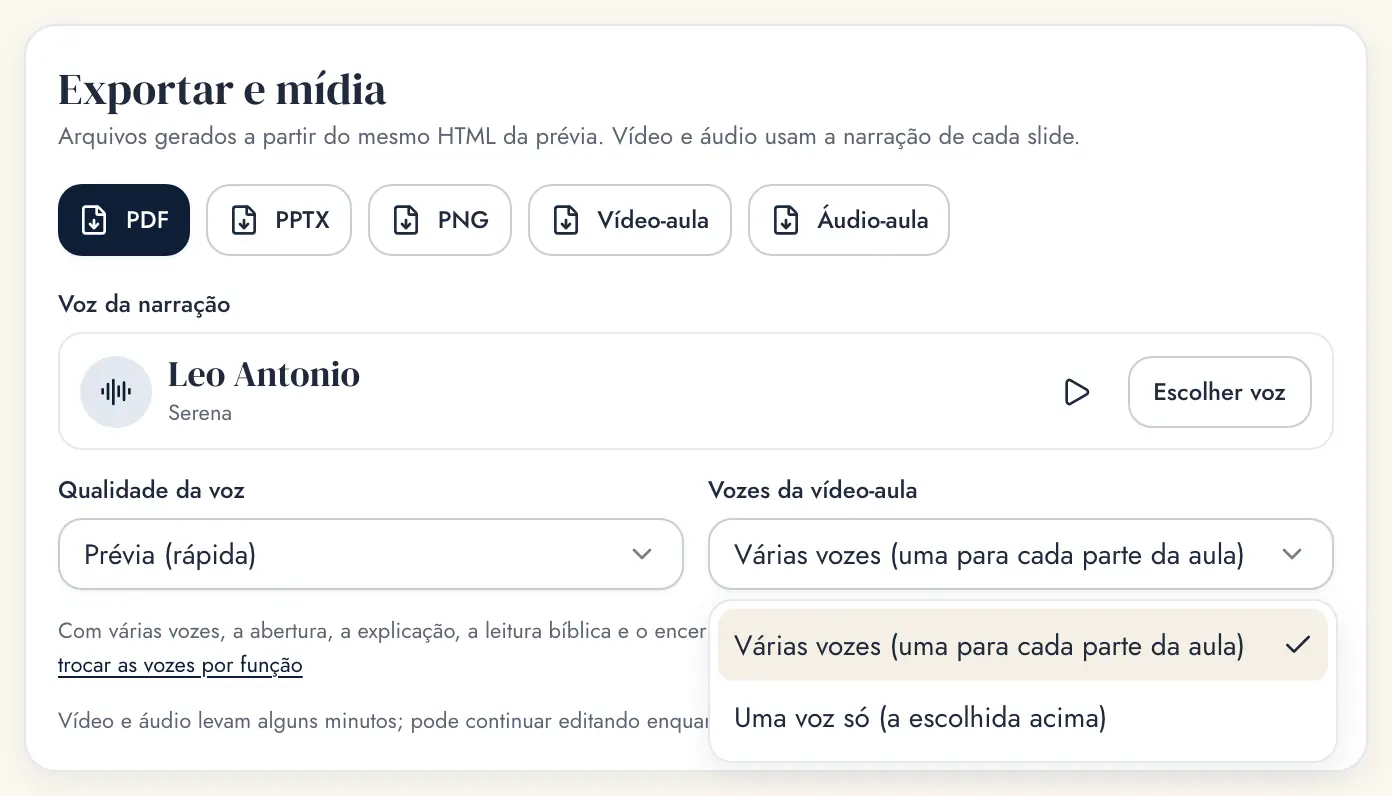
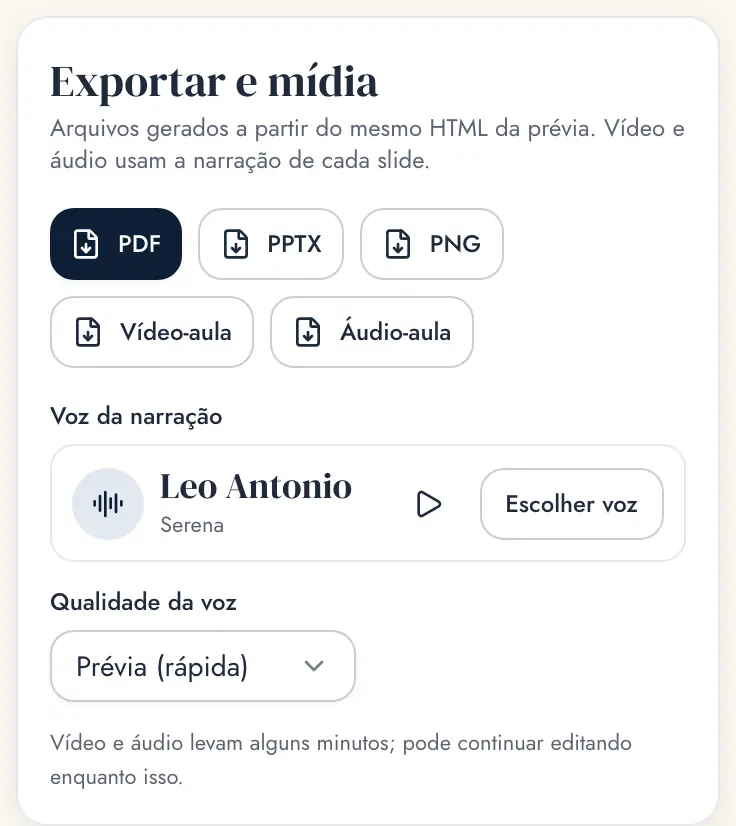
No editor de slides (passo 10), quadro Exportar e mídia, escolha a Voz da narração e a Qualidade da voz.
Em Vozes da vídeo-aula, escolha Várias vozes (uma para cada parte da aula), que usa o elenco acima, ou Uma voz só (a escolhida acima).
Toque em Vídeo-aula. A Áudio-aula sai sempre com uma voz só.
/studio/slides/…
Exportar e mídia: a escolha entre várias vozes e uma voz só.
Vídeo-aula
Qualidade da voz
Vozes da vídeo-aula
Uma voz só
O que pode dar errado
“Nenhuma prévia restante hoje”: há uma cota diária de prévias em qualidade final. Prévias já ouvidas e vozes de rascunho não gastam a cota.
Sem o termo assinado, a clonagem não continua.
As várias vozes valem só na qualidade final. Na prévia rápida, a aula sai com uma voz só, de propósito.
Aviso “As trocas de voz ficam no seu perfil de professor”: peça ao responsável pelo produtor para ligar o seu usuário a um professor.
Dica
Para as amostras, grave em lugar silencioso, com o celular perto da boca, lendo um trecho de aula em ritmo natural. A voz “Leo Antonio” é a voz padrão da plataforma, serena, boa para aulas. No elenco, troque pouco: a escolha automática já equilibra vozes masculinas e femininas.
Objetivo: gravar você mesmo dando a aula, lendo o texto num teleprompter, com os slides e a câmera montados na hora. Depois, ajustar os cortes e mandar o vídeo pronto para uma aula do curso.
Como funciona
O teleprompter é o texto da aula rolando em letras grandes na tela, para você ler olhando para a câmera. O texto vem da narração de cada slide. O computador grava duas coisas ao mesmo tempo: o vídeo pronto (slides, câmera e nome na tela, do jeito que você viu) e só a câmera, limpa. É com a câmera limpa que, depois, dá para remontar o vídeo em alta qualidade. Cada gravação se chama take.
Preparar a produção
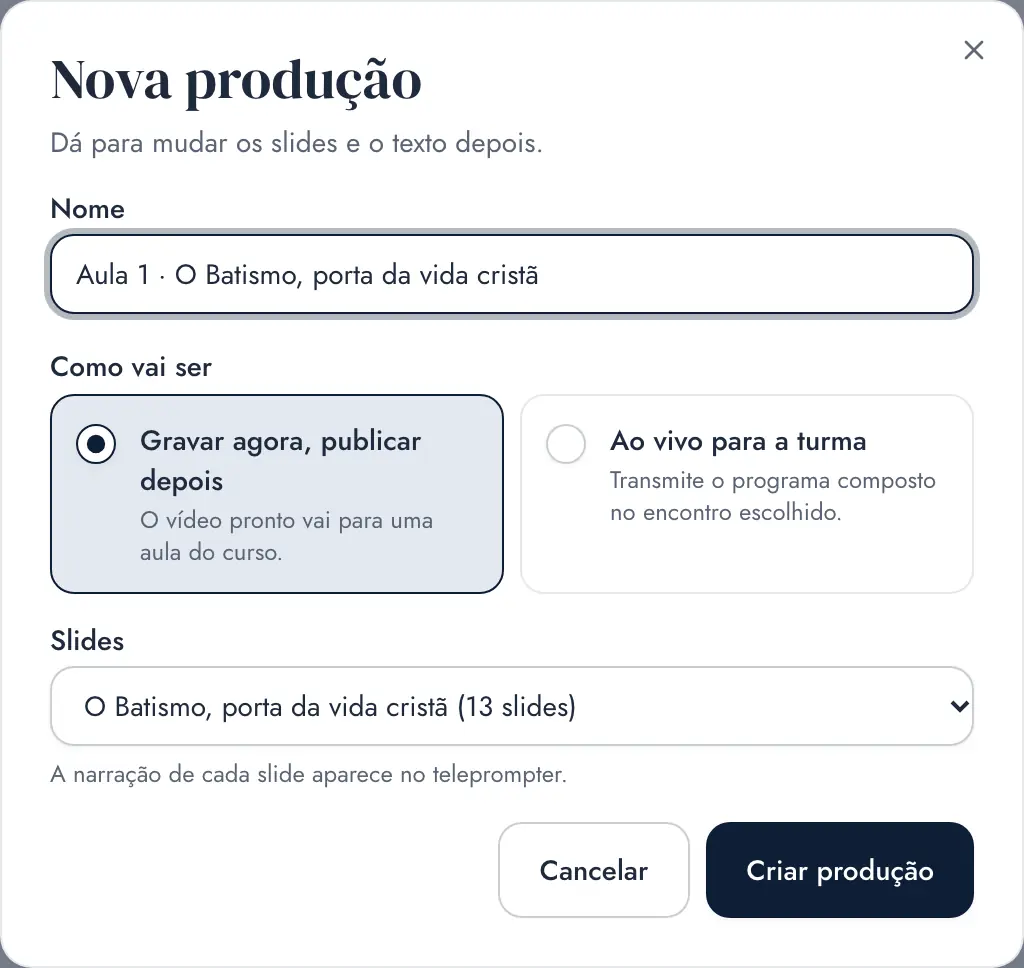
No menu, em Ensinar, abra Estúdio de gravação e toque em Nova produção.
Dê um Nome e escolha Gravar agora, publicar depois. (A outra opção, Ao vivo para a turma, está no passo 14.)
Em Slides, escolha a apresentação da aula. A narração de cada slide vira o texto do teleprompter. Toque em Criar produção.
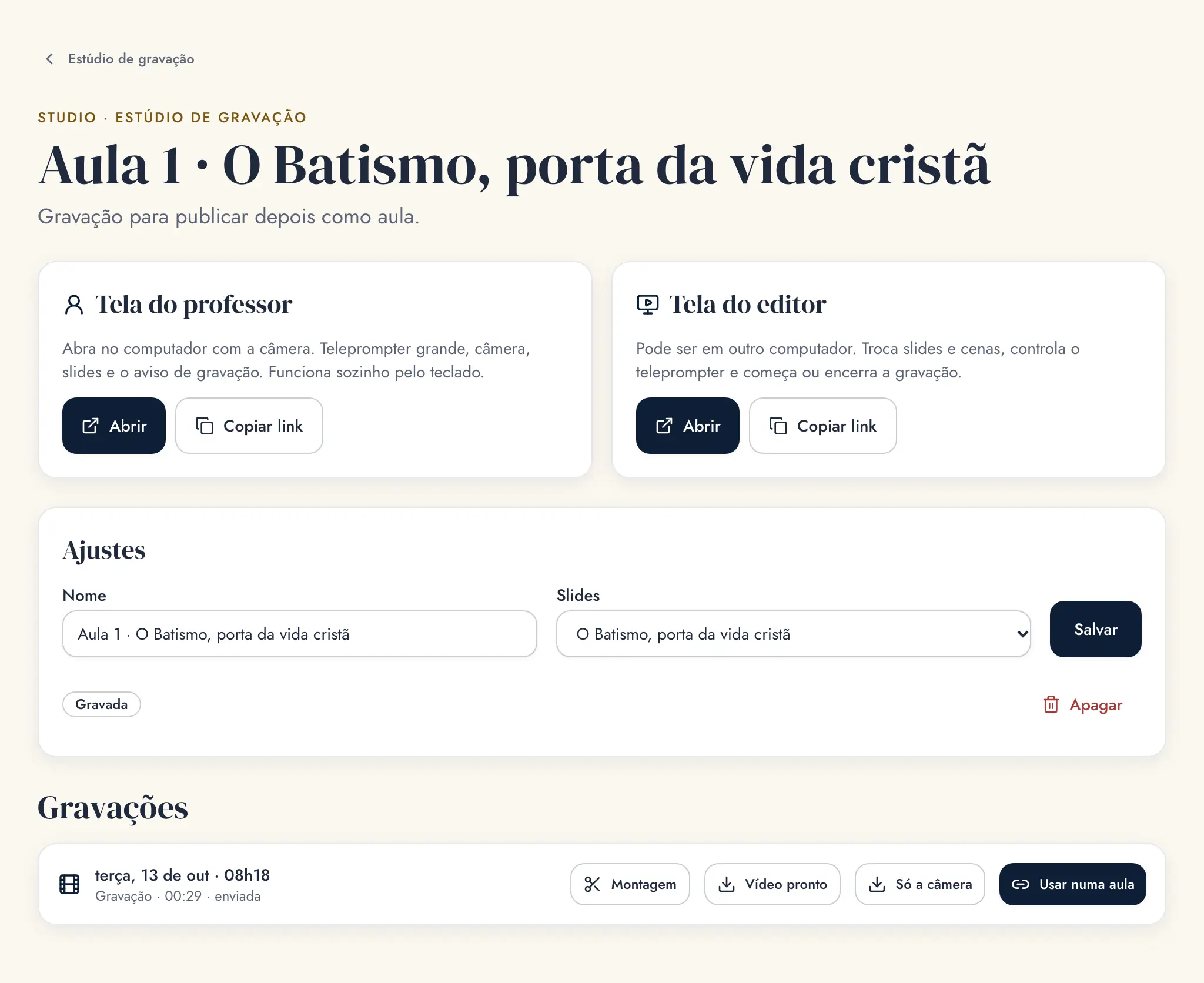
A página da produção tem duas telas: a Tela do professor (no computador com a câmera) e a Tela do editor (opcional, para uma segunda pessoa dirigir de outro computador; use Copiar link para mandar a ela).
/studio/estudio
Nova produção: nome, jeito de gravar e slides.
Nome
Gravar agora, publicar depois
Os slides da aula
Criar produção
/studio/estudio/…
A página da produção, com as gravações embaixo.
Tela do professor
Tela do editor
Trocar os slides
Montagem
Só a câmera
Usar numa aula
Gravar
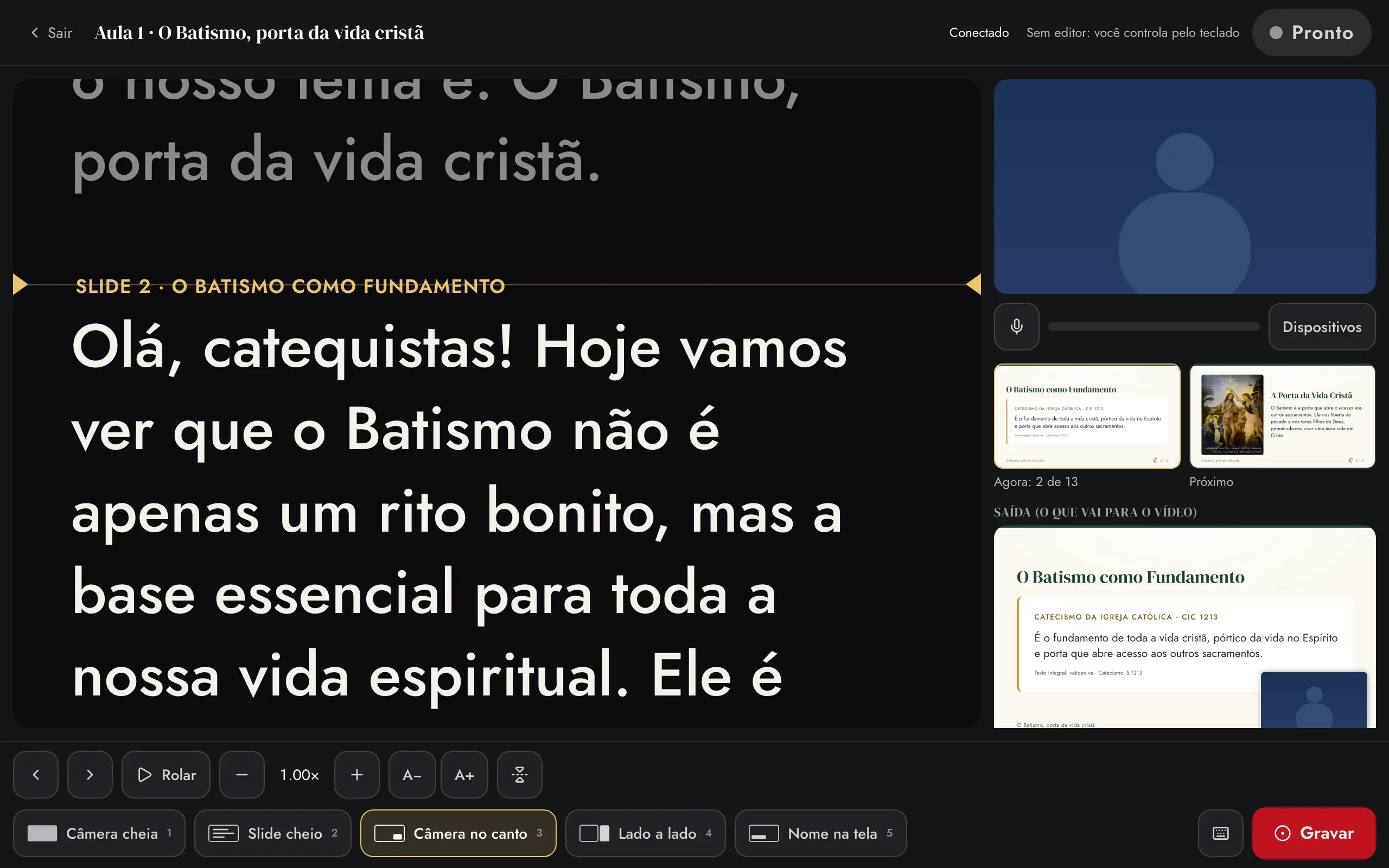
Na Tela do professor, permita o uso da câmera e do microfone. A sua imagem aparece à direita; o medidor ao lado do microfone mexe quando você fala.
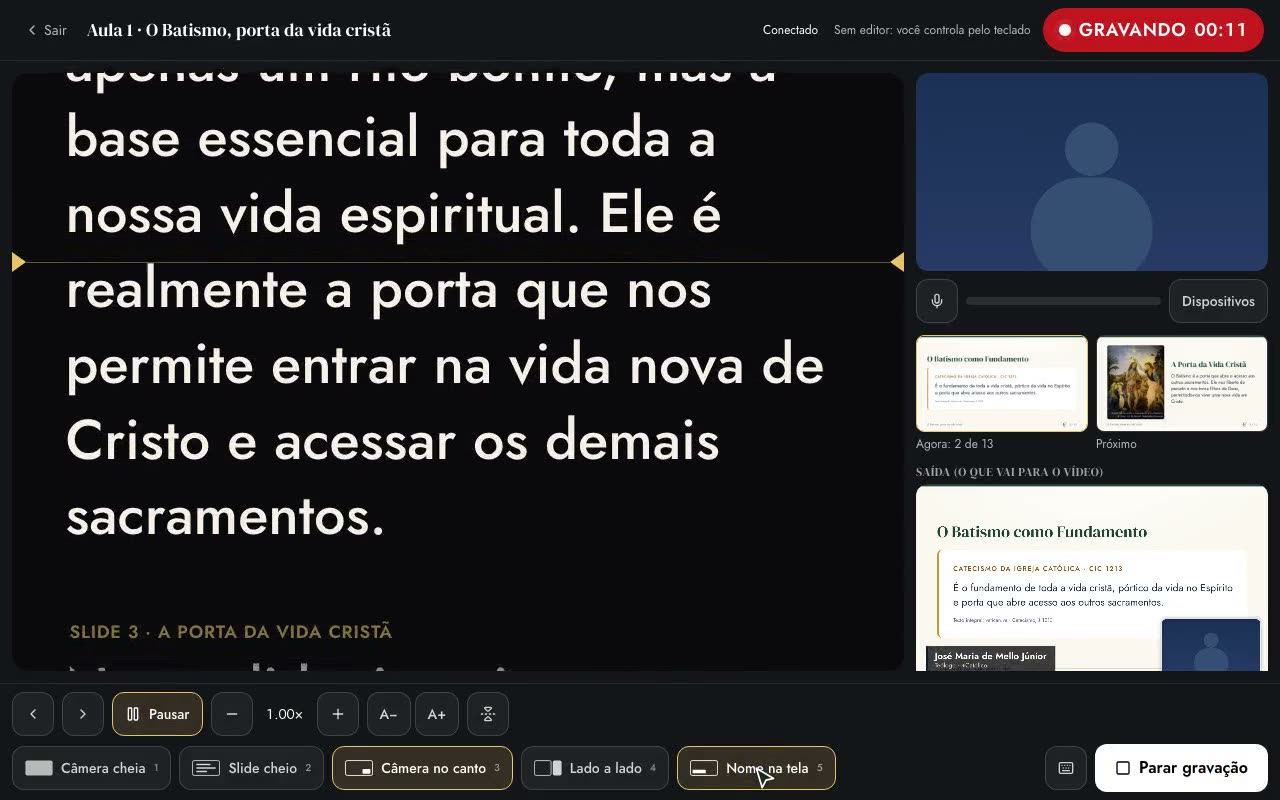
Toque em Gravar (o aviso no alto passa a GRAVANDO, com o tempo) e em Rolar: o texto sobe sozinho. Leia na linha dourada.
Ajuste o ritmo com − e + (velocidade) e o tamanho da letra com A− e A+. O botão de espelho serve para quem usa o vidro de teleprompter.
Troque de slide com as setas. O texto salta para o trecho daquele slide.
Escolha a cena: Câmera cheia, Slide cheio, Câmera no canto ou Lado a lado. Nome na tela mostra o seu nome e a sua apresentação embaixo. O quadro Saída mostra o que vai para o vídeo.
Para terminar, toque em Parar gravação e espere a mensagem “Gravação enviada”. Não feche a tela antes disso.
/studio/estudio/…/professor
A tela do professor: o texto grande à esquerda, a câmera e os slides à direita. A câmera aparece aqui como uma figura de demonstração.
Teleprompter, com a linha dourada de leitura
Sua câmera
Slide atual e o próximo
Saída: o que vai para o vídeo
Rolar, velocidade, letra e espelho
Cenas
Gravar
Animação Gravar com o teleprompter: começar a gravação, rolar o texto, mostrar o nome, trocar de slide e de cena e parar (acelerado).
Se houver alguém dirigindo
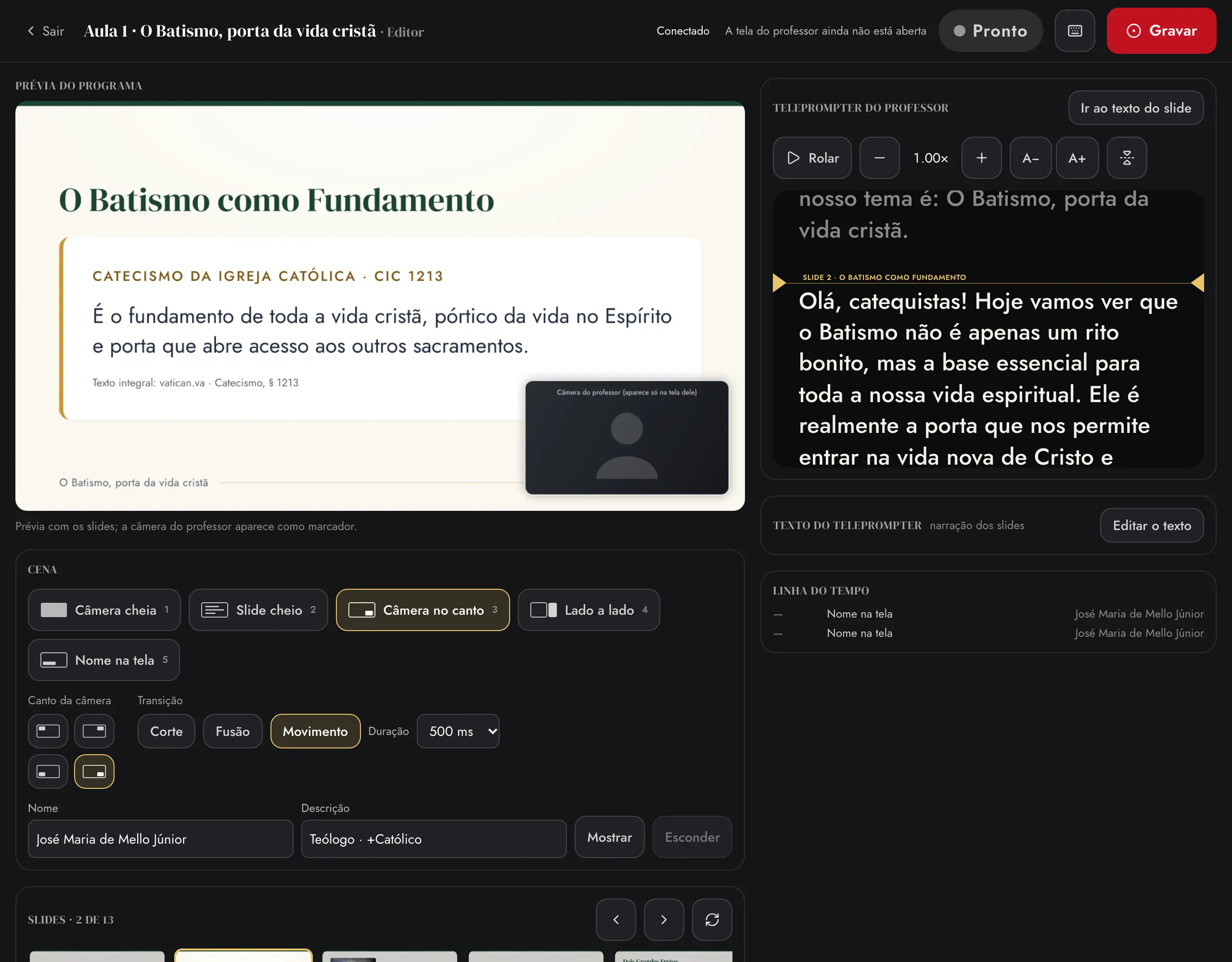
Na Tela do editor, a segunda pessoa vê a mesma prévia, troca slides e cenas, escolhe o canto da câmera e a transição, escreve o Nome e a Descrição que aparecem na tela, controla o seu teleprompter e pode começar ou parar a gravação. A Linha do tempo registra cada troca.
/studio/estudio/…/editor
A tela do editor, para quem dirige de outro computador.
Prévia do que vai para o vídeo
Cenas
Canto da câmera e transição
Nome na tela
O seu teleprompter
Gravar
Ajustar a gravação e remontar
De volta à página da produção, cada take aparece em Gravações. Vídeo pronto e Só a câmera baixam os arquivos.
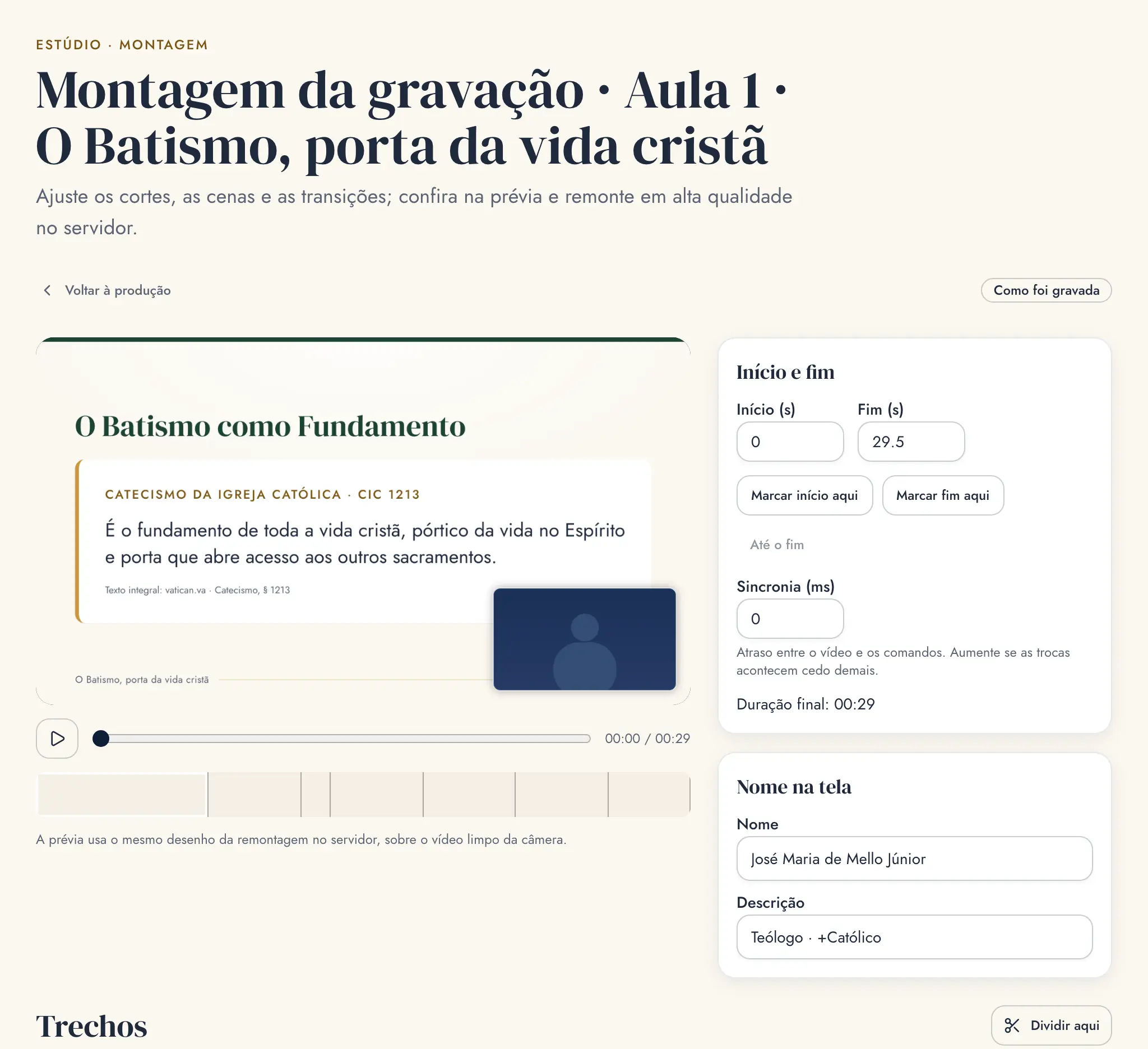
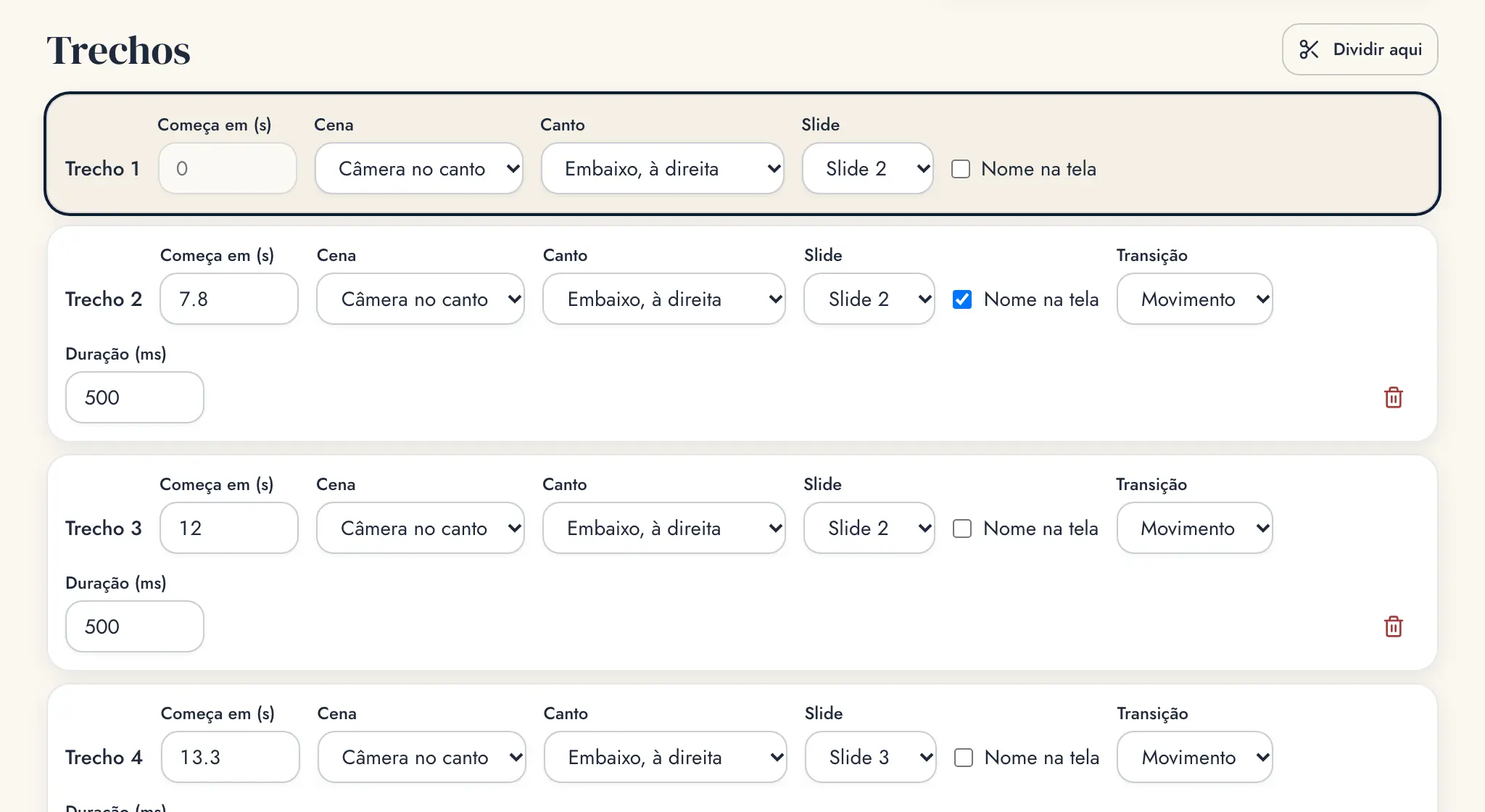
Toque em Montagem. A lista de edição mostra a gravação dividida em Trechos: cada vez que você trocou de cena ou de slide, começa um trecho novo.
Em Início e fim, corte o começo e o fim (use Marcar início aqui e Marcar fim aqui enquanto assiste à prévia).
Em cada trecho, mude a Cena, o Slide, o Nome na tela ou a Transição. Dividir aqui cria um trecho novo no ponto da prévia; a lixeira apaga um trecho.
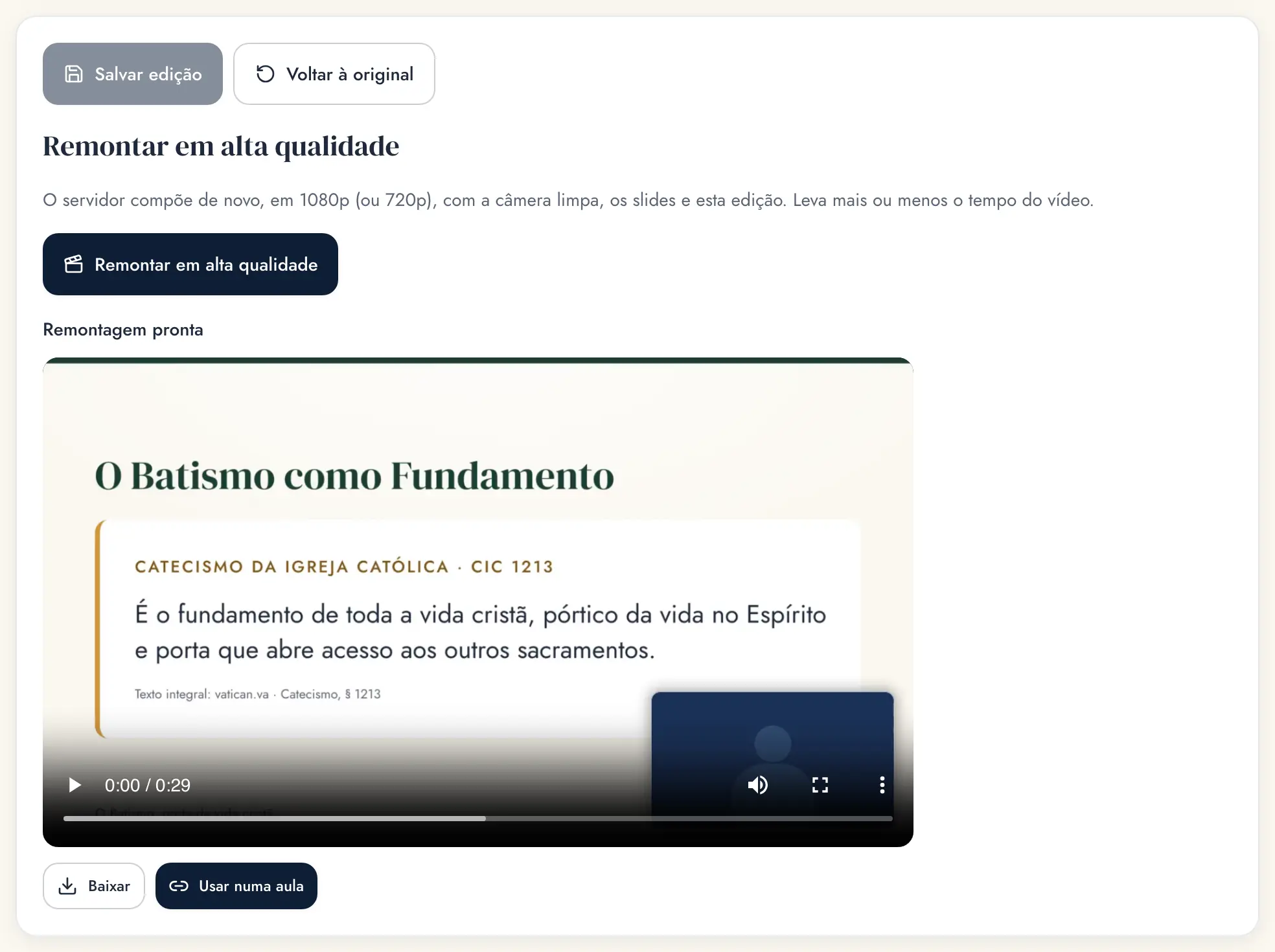
Toque em Salvar edição. Voltar à original desfaz tudo.
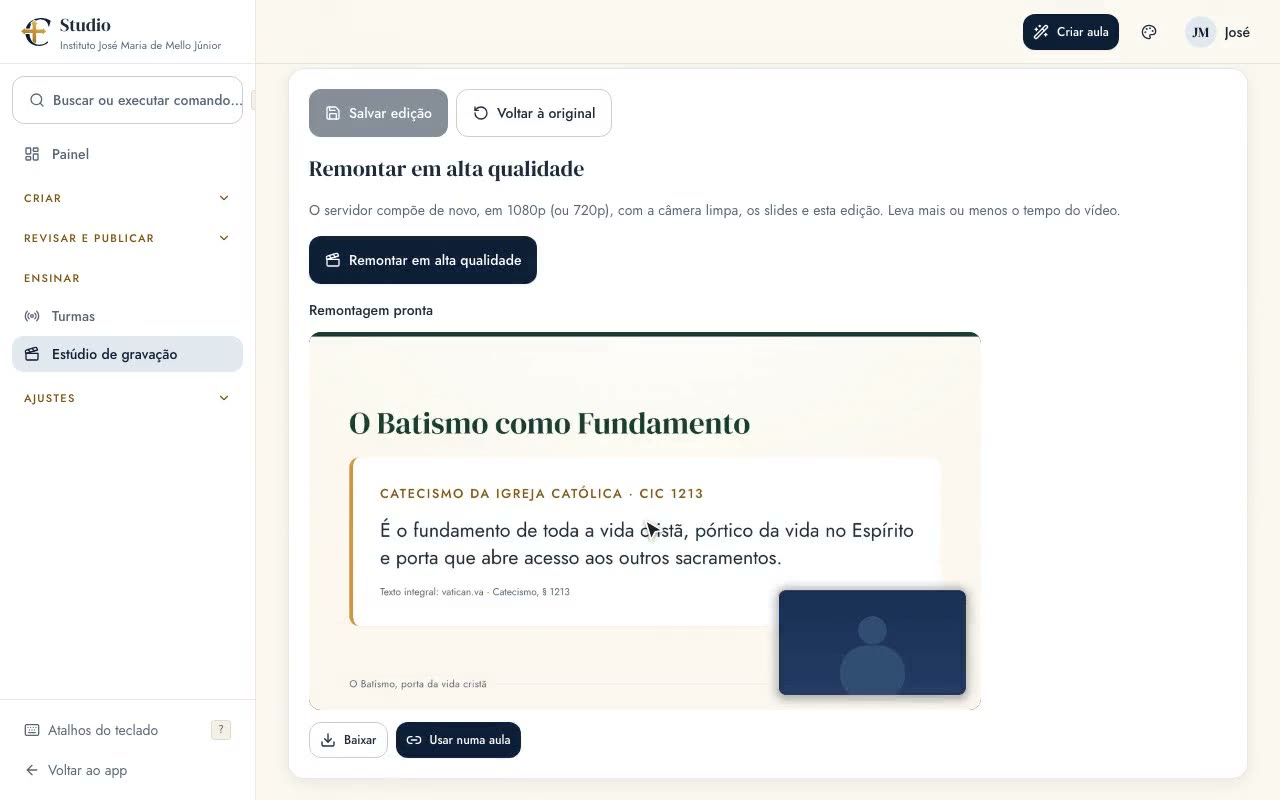
Toque em Remontar em alta qualidade: o servidor monta o vídeo de novo, com a câmera limpa, os slides nítidos e a sua edição. Leva mais ou menos o tempo do vídeo. Quando aparecer Remontagem pronta, assista e toque em Usar numa aula para escolher o curso e a aula.
/studio/estudio/…/montagem/…
A montagem: a prévia e os ajustes gerais.
Prévia da montagem
Início e fim
Nome na tela
Um trecho da lista de edição
/studio/estudio/…/montagem/…
A lista de edição: um trecho por cena.
Dividir aqui
Cena do trecho
Nome na tela
Transição
/studio/estudio/…/montagem/…
Remontar em alta qualidade e usar o vídeo numa aula.
Salvar edição
Remontar em alta qualidade
O vídeo remontado
Usar numa aula
Animação Na montagem: assistir à prévia, ajustar a lista de edição, salvar e remontar em alta qualidade (acelerado).
O que pode dar errado
“O navegador bloqueou a câmera ou o microfone”: toque no cadeado da barra de endereço e permita.
“Este navegador não grava vídeo”: use o Chrome, o Edge ou o Firefox atualizados.
“O envio falhou”: toque em Tentar de novo; se não der, Baixar os arquivos guarda a gravação no computador.
“Ainda não há texto”: os slides não têm narração. Escreva a narração nos slides (passo 10) ou peça ao editor para colar o roteiro em Editar o texto.
A gravação foi interrompida porque a página foi recarregada: o trecho gravado se perde. Toque em Encerrar e começar de novo.
Dica
Grave depois de conferir os slides na revisão (passos 9 e 10): o estúdio sempre usa a versão atual. Faça uma take curta de teste, com fone de ouvido. Sozinho, dá para fazer tudo pelo teclado: Espaço rola ou pausa o texto e as teclas 1 a 5 trocam a cena; o ícone de teclado mostra todos os atalhos.
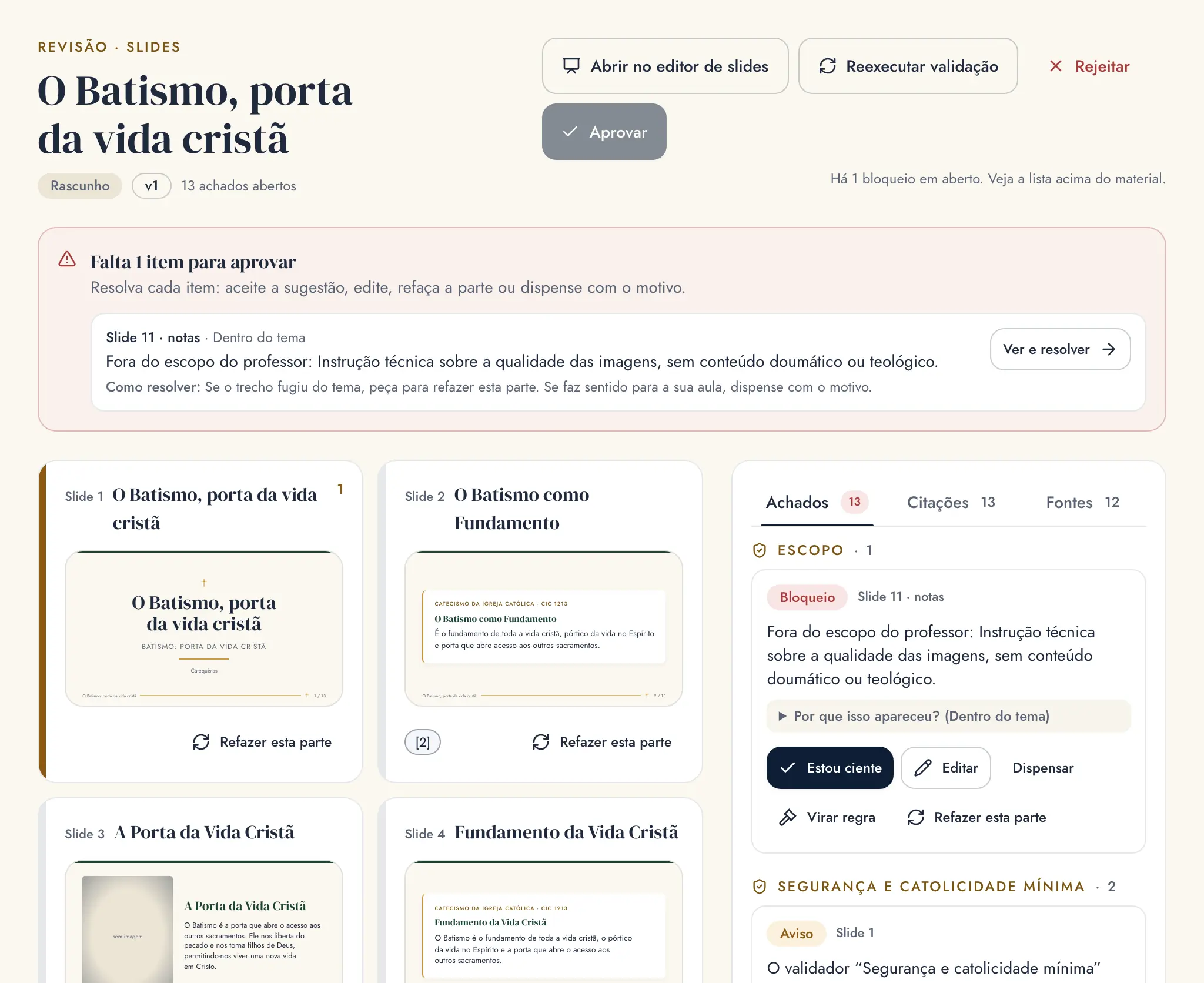
Objetivo: ler o material, resolver o que as regras apontaram e aprovar. A revisão humana é obrigatória.
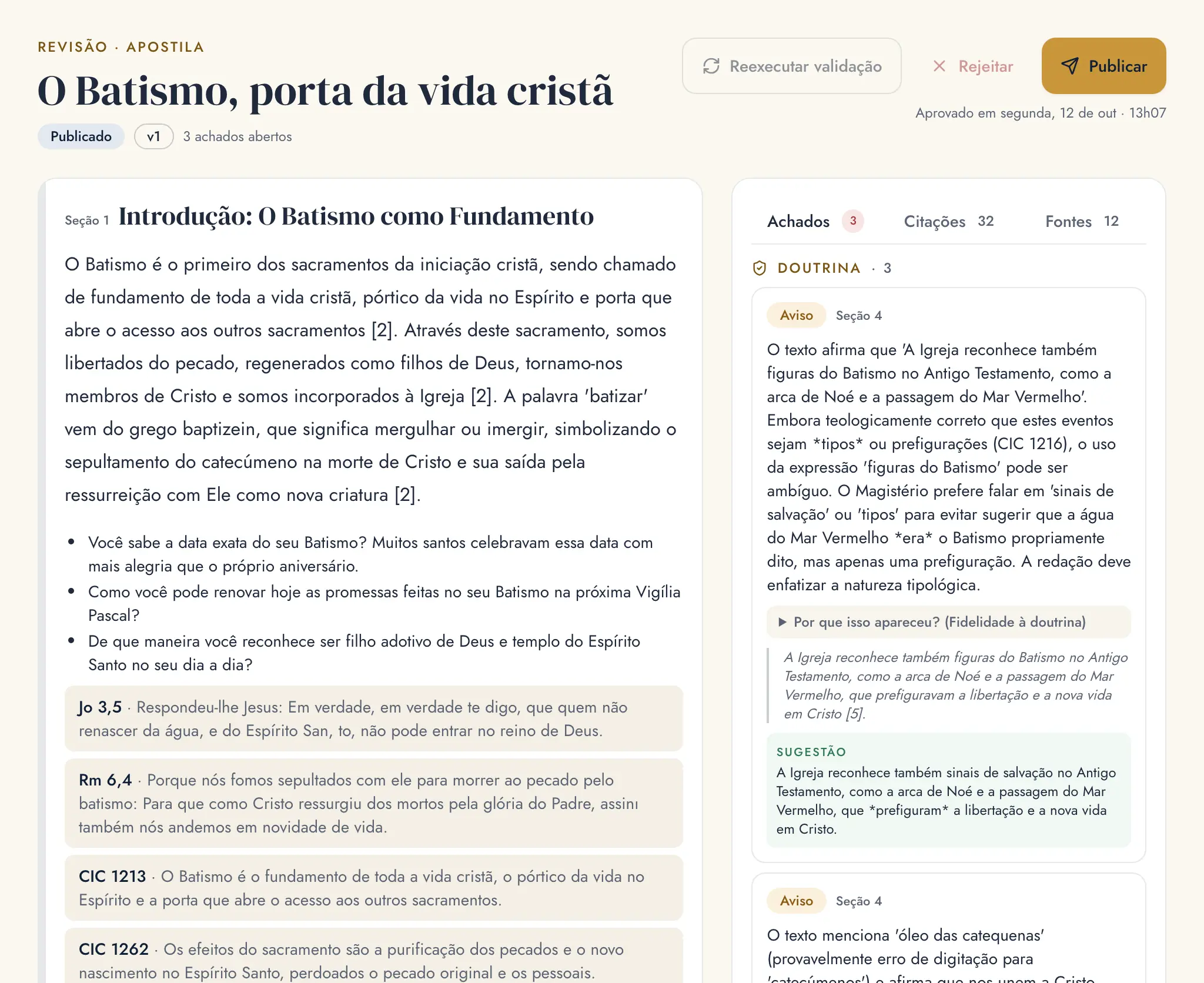
No menu, em Revisar e publicar, abra Revisão e toque no material.
Se houver pendências, a caixa Faltam N itens para aprovar aparece em cima. Em cada item, toque em Ver e resolver.
Para cada achado, escolha: Aceitar sugestão, Editar, Refazer esta parte ou Dispensar (com o motivo). Avisos pedem Estou ciente.
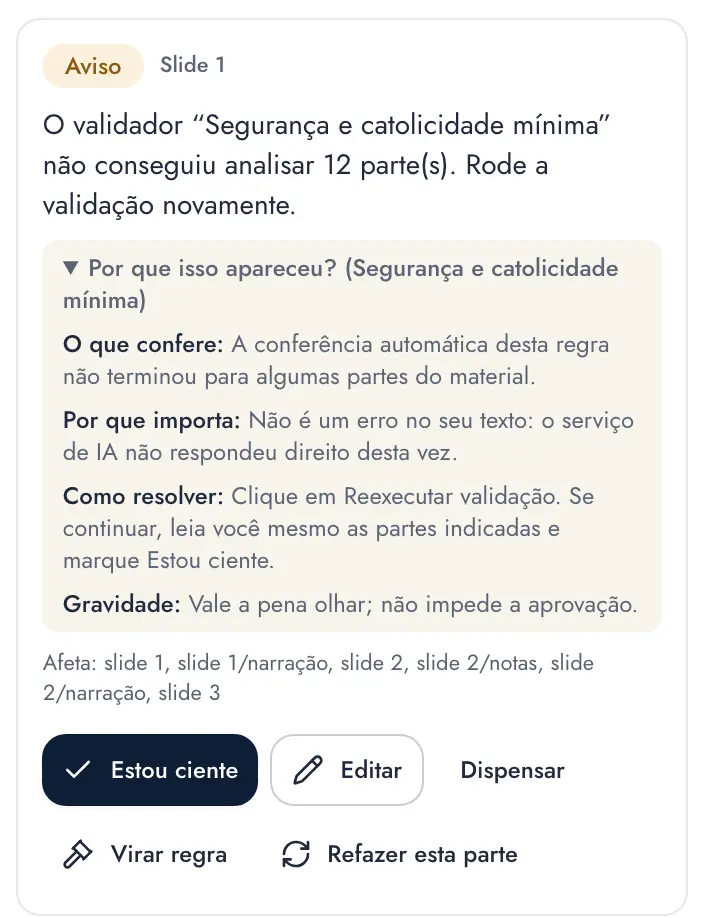
Na dúvida, abra Por que isso apareceu?: explica a regra, por que importa e como resolver.
Toque nos números das citações para conferir o versículo, o parágrafo do Catecismo ou a página da sua fonte. Quando o material traz bibliografia, o quadro Referências, embaixo, lista as obras citadas.
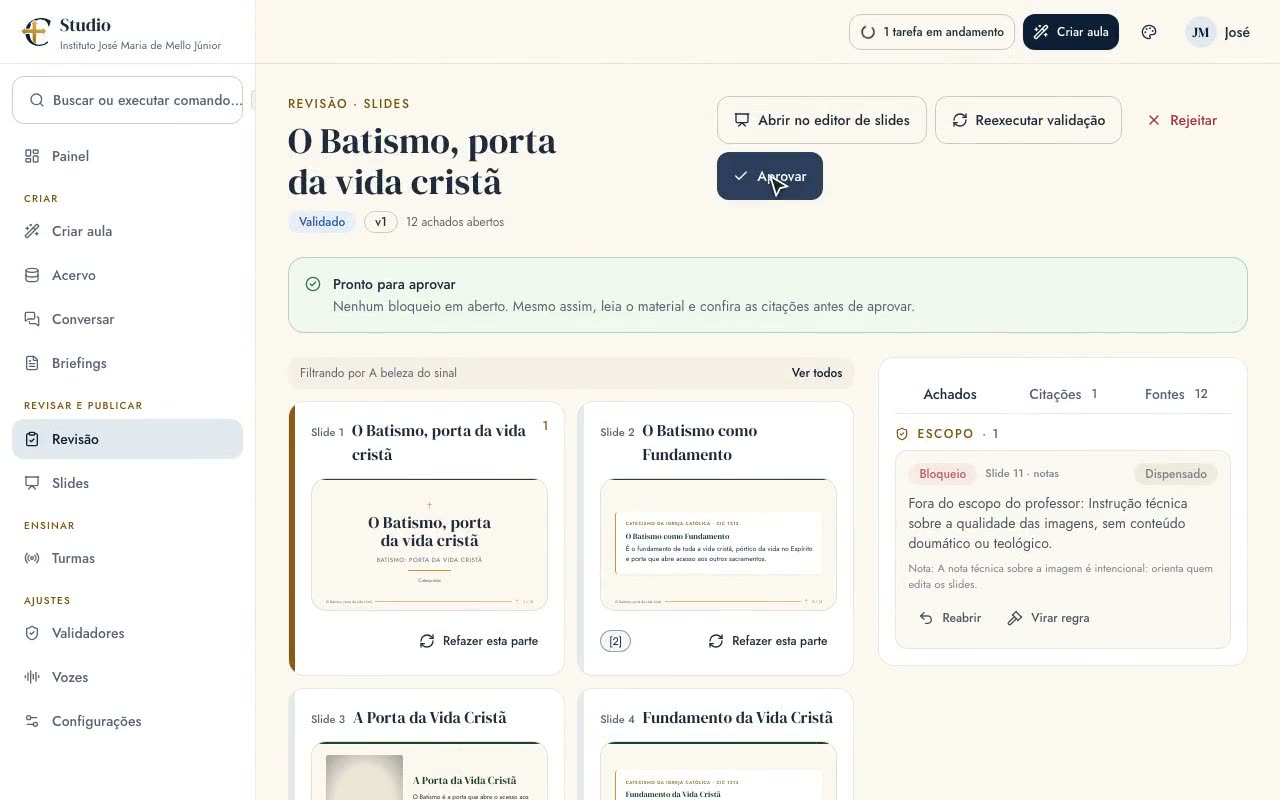
Sem pendências, toque em Aprovar.
/studio/revisao/…
A revisão de uma apresentação.
O que falta para aprovar
Ver e resolver
Os slides, um a um
Achados, citações e fontes
Aprovar
Animação Resolver um achado e conferir uma citação.
/studio/revisao/…
Um achado aberto, com a explicação.
Gravidade e local
Por que isso apareceu?
Ações
/studio/validadores
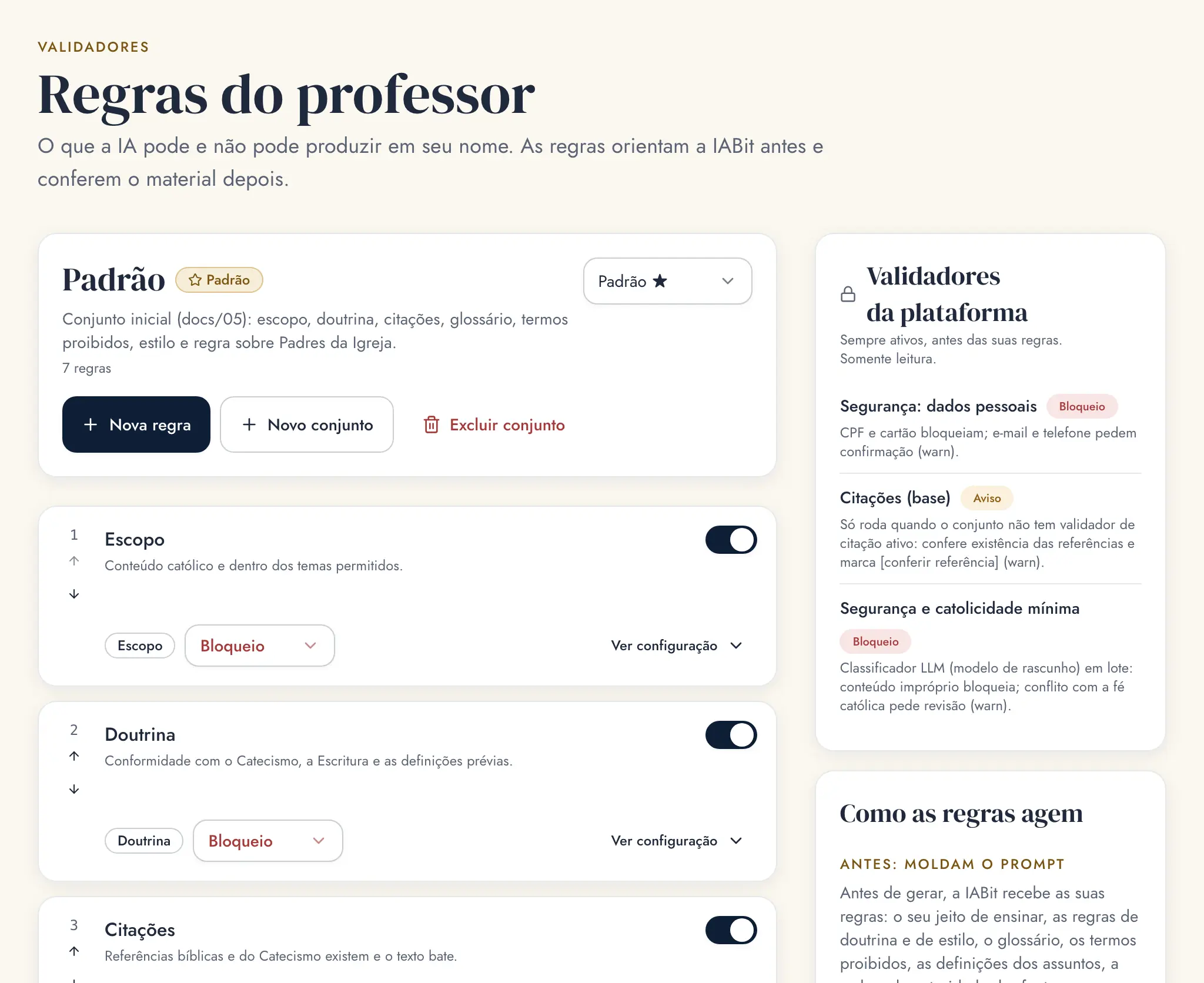
Suas regras, em Ajustes > Validadores.
Conjunto de regras
Gravidade de cada regra
Validadores da plataforma
Gravidade
O que significa
Bloqueio
Impede aprovar enquanto estiver aberto. Ex.: citação que não confere, afirmação contra a doutrina.
Aviso
Precisa ser visto (Estou ciente), mas não impede aprovar.
Correção
A regra corrige sozinha (por exemplo, um termo do glossário) e registra o antes e o depois.
O que pode dar errado
“O validador não conseguiu analisar”: não é erro no seu texto. Toque em Reexecutar validação.
A regra de doutrina estranhou uma frase que vem do próprio Catecismo: confira a fonte e dispense com o motivo.
Aceitou ou dispensou por engano: use Desfazer no aviso que aparece embaixo.
Dica
Quando dispensar a mesma coisa várias vezes, use Virar regra: a decisão passa a valer nas próximas gerações. Mesmo sem achados, leia tudo: a IA ainda erra nomes, números e datas.
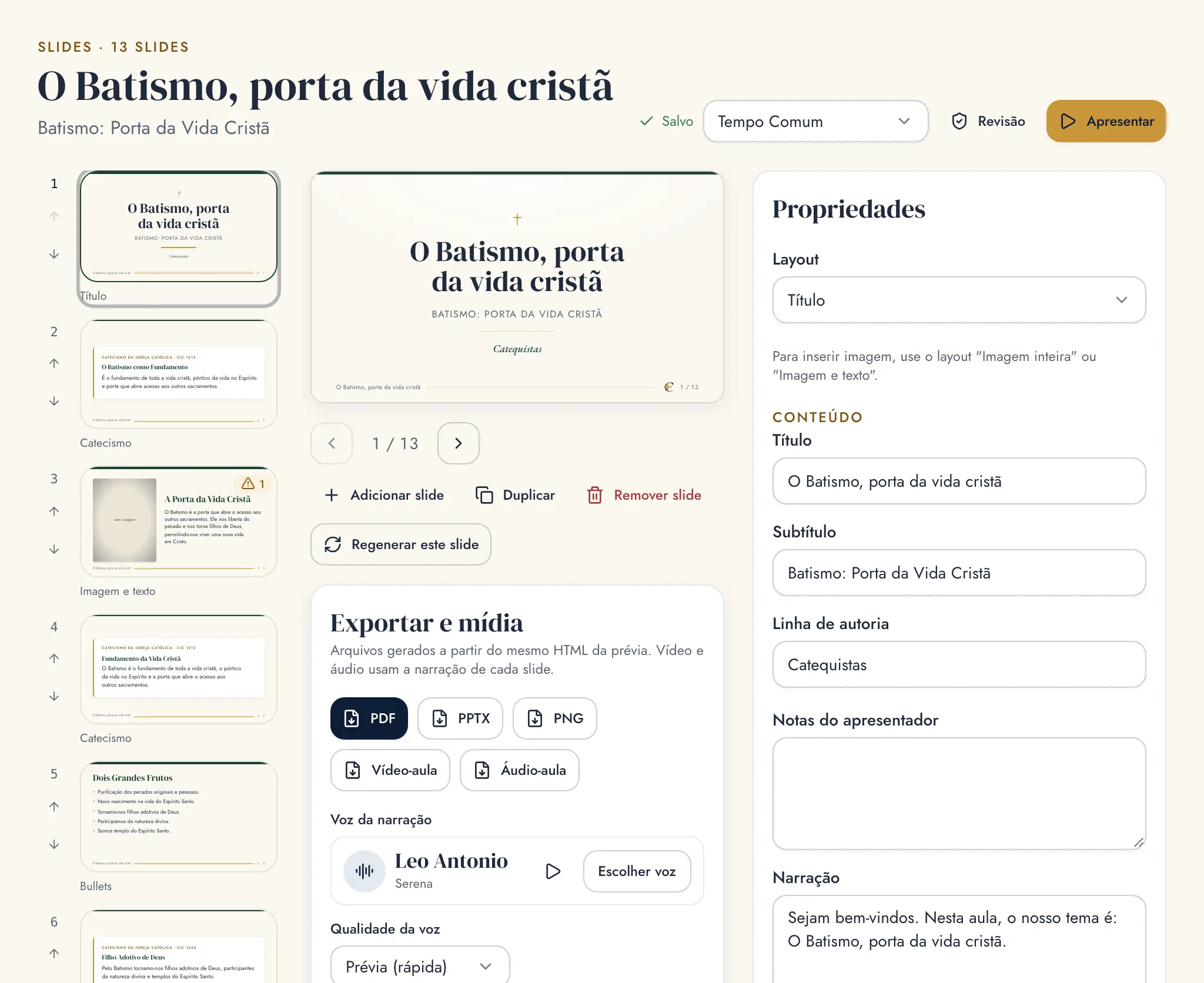
Objetivo: ajustar o texto, o layout e as imagens de cada slide. A prévia é idêntica ao arquivo final.
Na revisão, toque em Abrir no editor de slides (ou abra Slides no menu).
À esquerda, escolha o slide. As setas mudam a ordem.
À direita, em Propriedades, troque o Layout e edite título, texto, notas e narração. Tudo é salvo sozinho (“Salvo”).
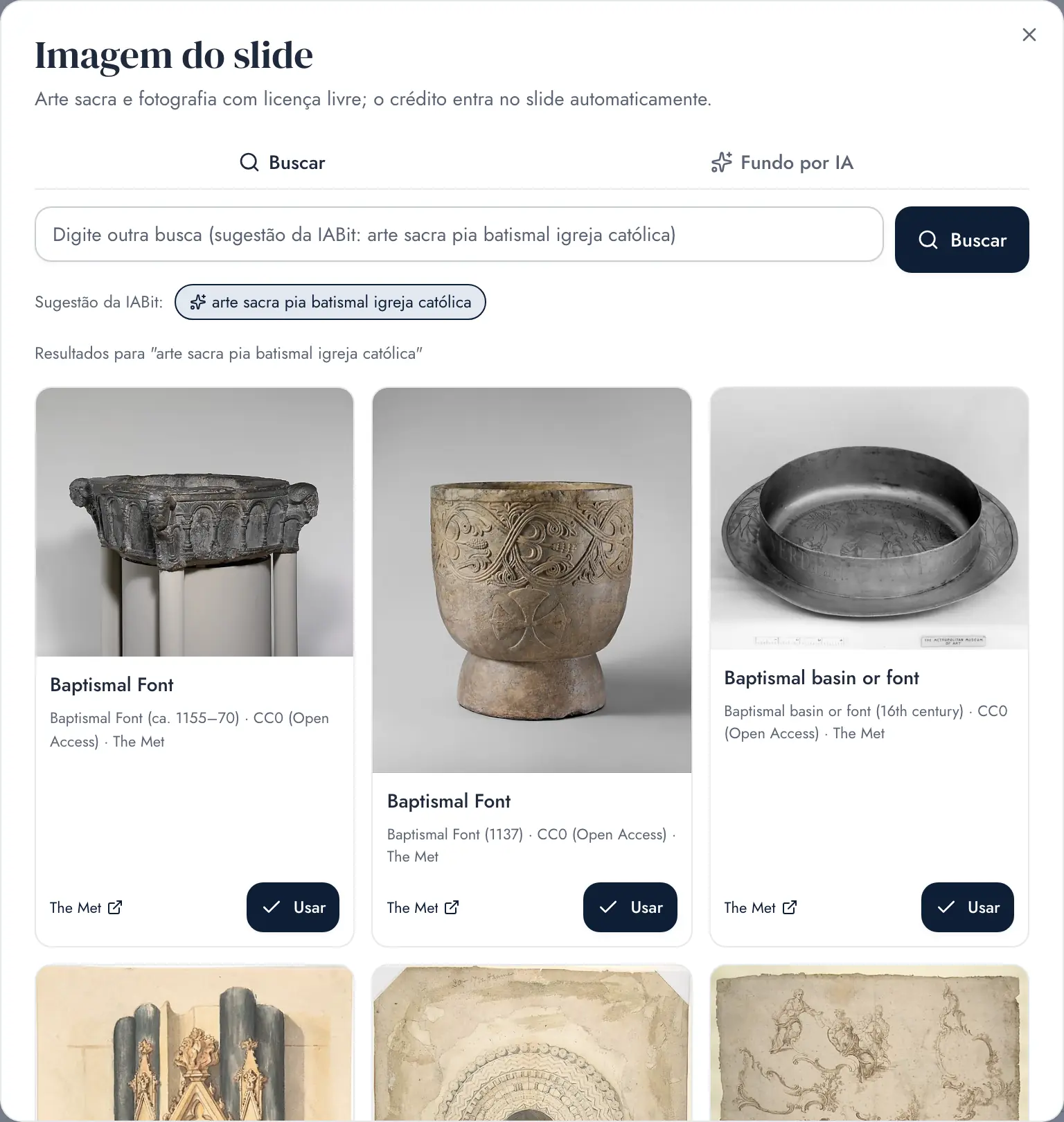
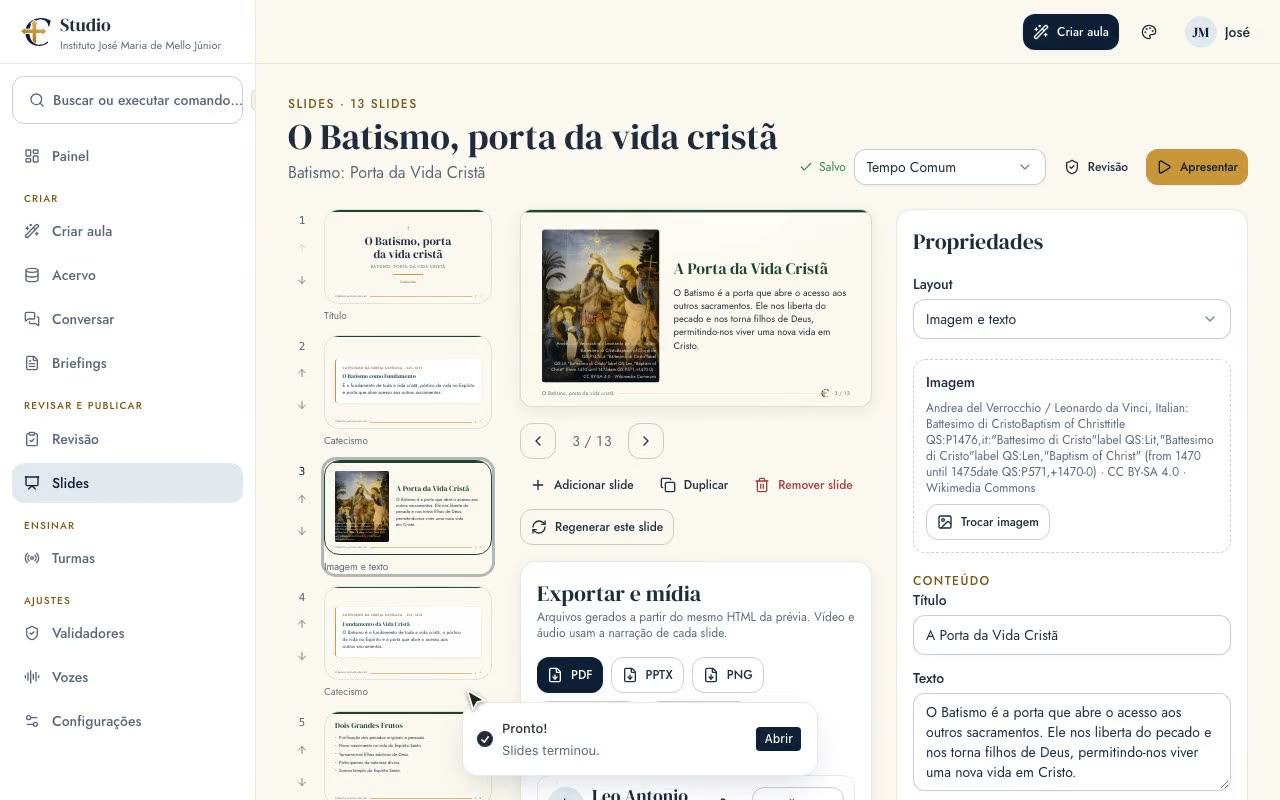
Para imagens, use os layouts Imagem inteira ou Imagem e texto e toque em Escolher imagem: arte sacra de museus, com o crédito automático. A IABit já sugere uma busca a partir do slide (o botão Sugestão da IABit); se quiser outra coisa, é só digitar por cima.
Regenerar este slide refaz só aquele slide com a sua instrução. Apresentar abre em tela cheia.
/studio/slides/…
O editor de slides.
Lista de slides
Prévia
Propriedades do slide
Tema
Apresentar
/studio/slides/…
Imagem do slide: a busca já vem sugerida pela IABit.
Sugestão da IABit
Digite outra busca, se quiser
Usar a imagem
Animação Escolher um slide e trocar a imagem por uma obra de arte sacra, com o crédito.
O que pode dar errado
“Somente leitura”: o material já foi aprovado. Para mudar, refaça uma parte na revisão (isso cria uma nova versão).
Aviso “muitos tópicos” ou “imagem sem crédito” na miniatura: corrija antes de aprovar.
Dica
Nunca use imagem de santo gerada por IA. Para santos e cenas bíblicas, use o buscador de arte sacra, que já traz o crédito.
Objetivo: dar ao material as cores do tempo litúrgico e uma capa para a aula.
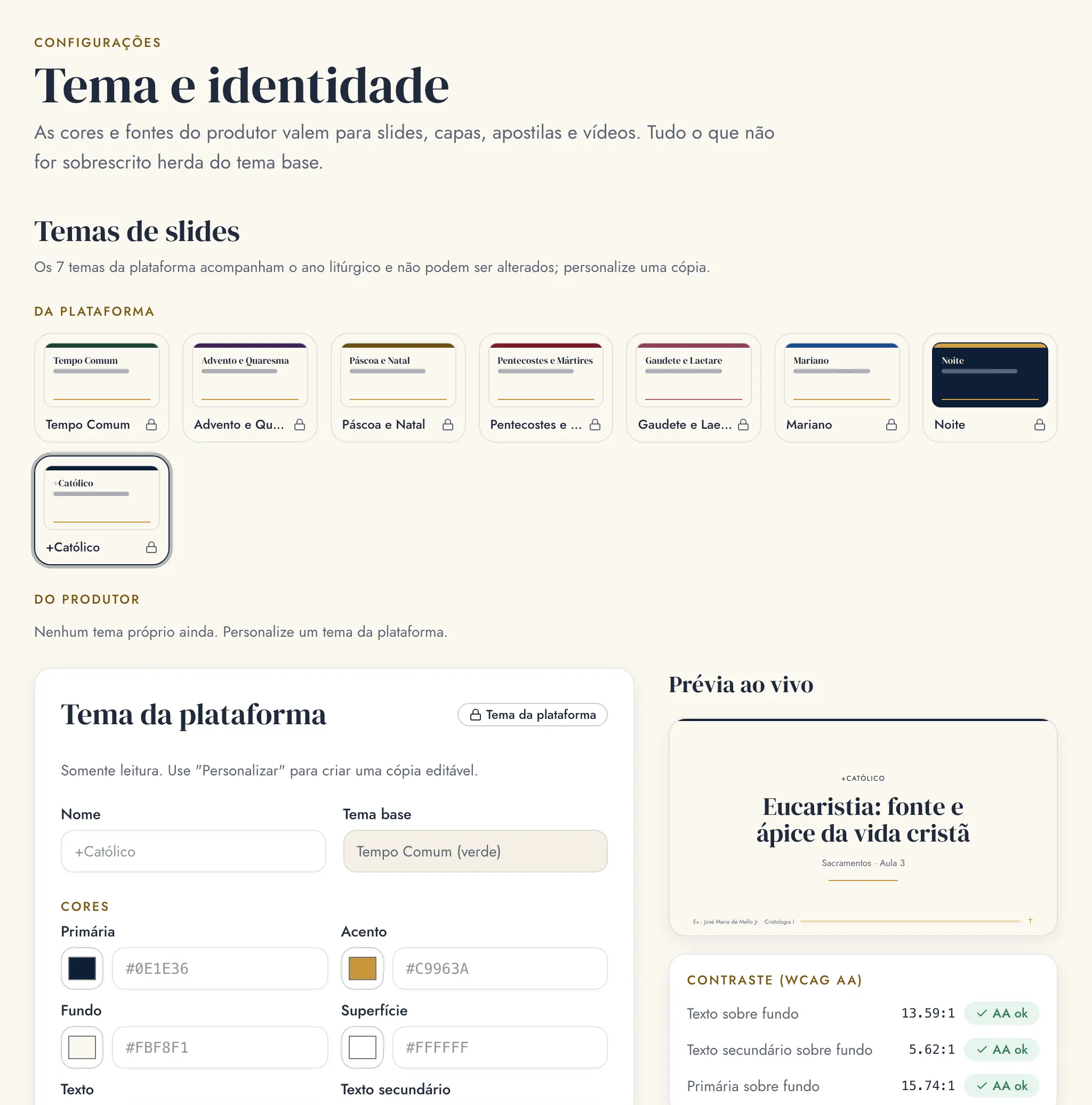
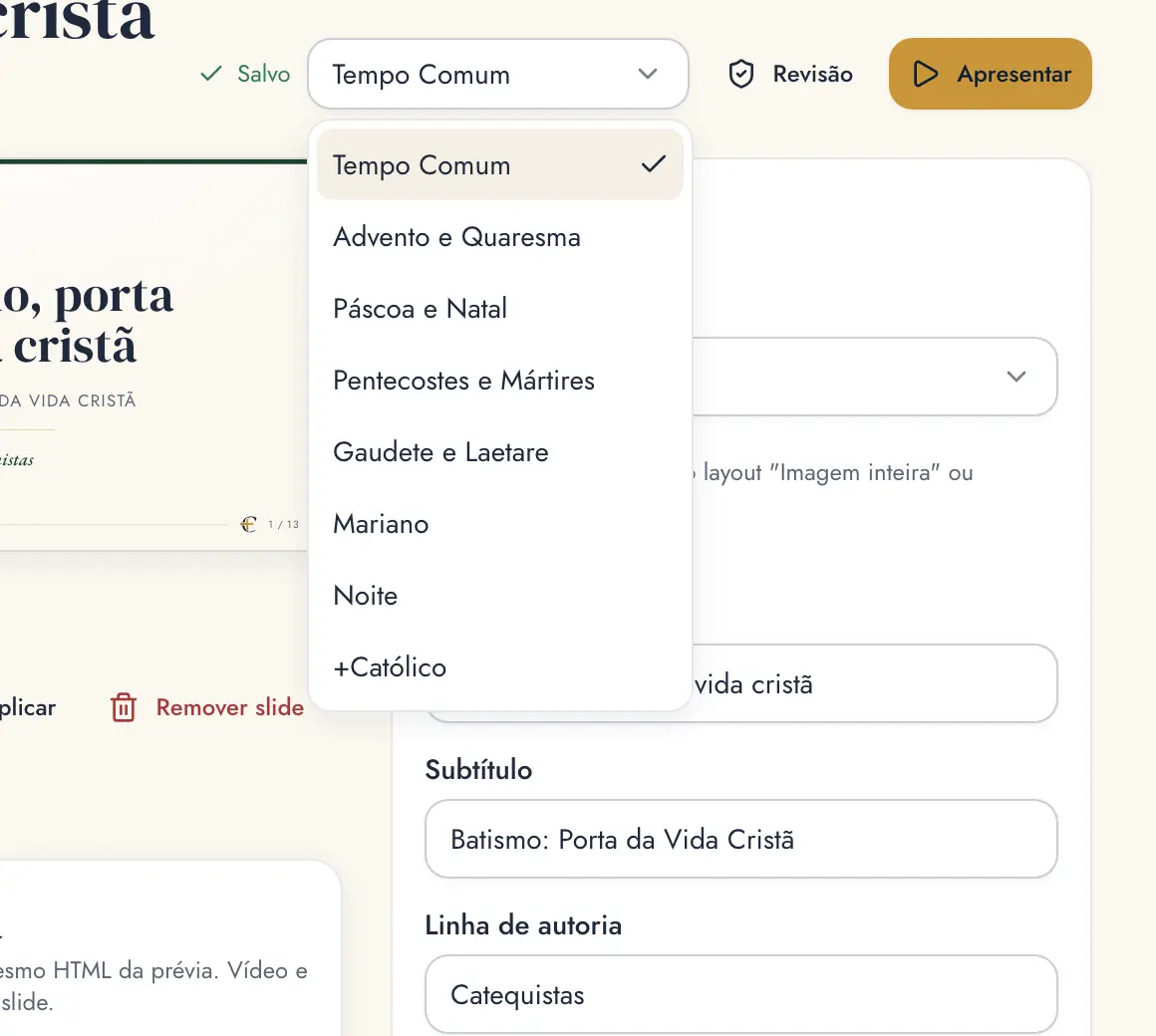
Em Configurações, veja os Temas de slides: Tempo Comum, Advento e Quaresma, Páscoa e Natal, Pentecostes e Mártires, Gaudete e Laetare, Mariano, Noite e o tema +Católico, nas cores da marca.
Para ajustar cores ou o rodapé, toque em Personalizar: cria uma cópia sua, com prévia e conferência de contraste.
Em cada apresentação, troque o tema no seletor do topo do editor de slides.
A capa da aula é um dos materiais: marque Capa em Gerar materiais (passo 6). A IABit propõe o título, o subtítulo e a imagem, e a capa passa pela revisão como os outros materiais.
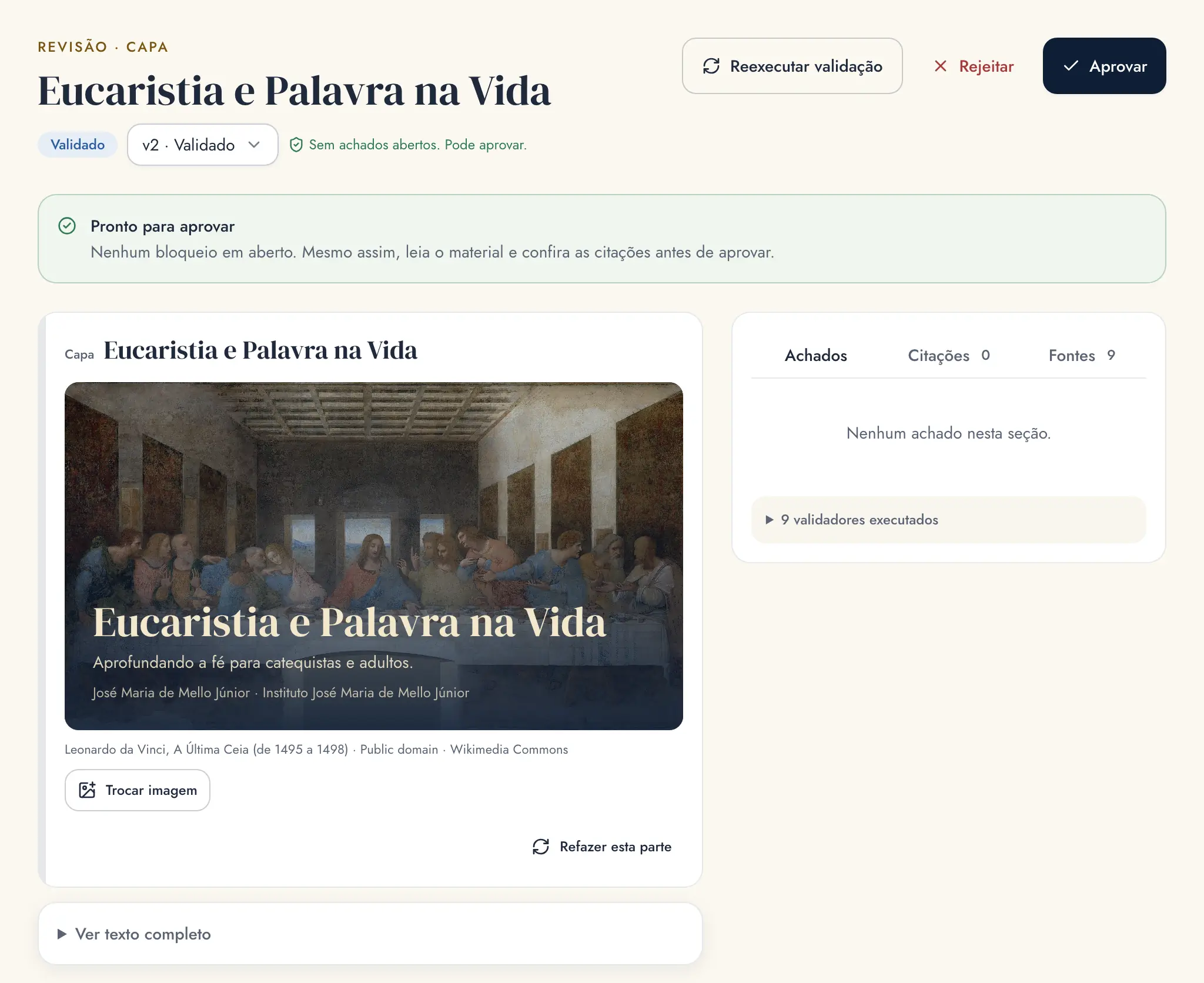
Na revisão, a capa aparece como vai ficar: a imagem, o título por cima e o crédito da obra embaixo. Para trocar a obra, toque em Trocar imagem (ou Escolher imagem, se a capa veio sem imagem).
A capa do curso, a que o aluno vê no catálogo, é sua: em Cursos, abra o curso, aba Informações, e toque em Trocar capa (ou escolha no passo Capa ao criar o curso).
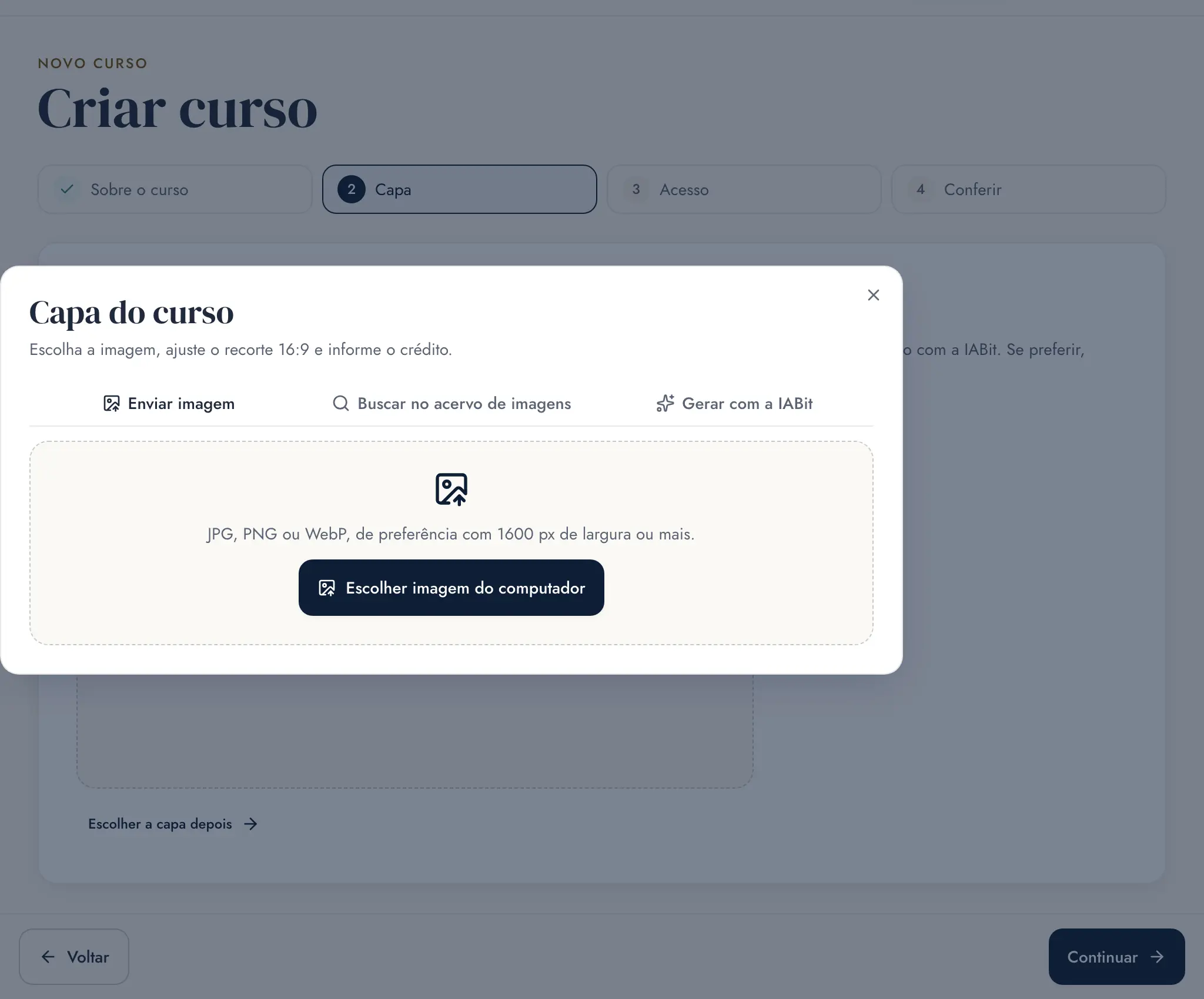
Na janela Capa do curso: Enviar imagem do computador, Buscar no acervo de imagens (arte sacra com crédito) ou Gerar com a IABit. Ajuste o recorte 16:9 e informe o crédito.
/studio/configuracoes
Os temas litúrgicos da plataforma.
Temas da plataforma
Personalizar
/studio/slides/…
Trocar o tema de uma apresentação, no topo do editor de slides.
/studio/cursos/novo
A janela Capa do curso: três jeitos de escolher a imagem.
Enviar imagem
Buscar no acervo de imagens
Gerar com a IABit
/studio/revisao/…
A capa na revisão, com a prévia da imagem e o crédito.
Prévia da capa
Crédito da obra
Trocar imagem
Refazer esta parte
/studio/cursos/…
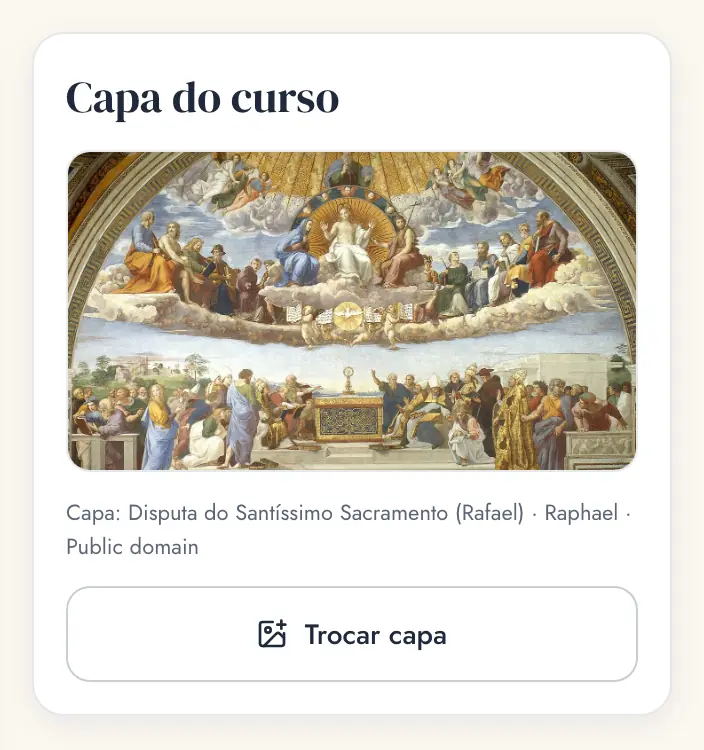
A capa de um curso já publicado, com o crédito da obra.
Crédito da imagem
Trocar capa
O que pode dar errado
“Abaixo de AA” no contraste: o texto ficaria difícil de ler. Escolha cores mais contrastantes.
Os temas da plataforma não podem ser alterados; personalize uma cópia.
Imagem de santo ou cena bíblica: use arte sacra real (busca no acervo de imagens), nunca uma imagem gerada.
Dica
Use o tema do tempo em que a aula será dada, e Mariano para as festas de Nossa Senhora. Evite misturar temas no mesmo curso.
Objetivo: criar o curso, montar os módulos, definir quem pode ver e levar o material aprovado para dentro dele, como aula, anexo ou quiz.
Criar o curso
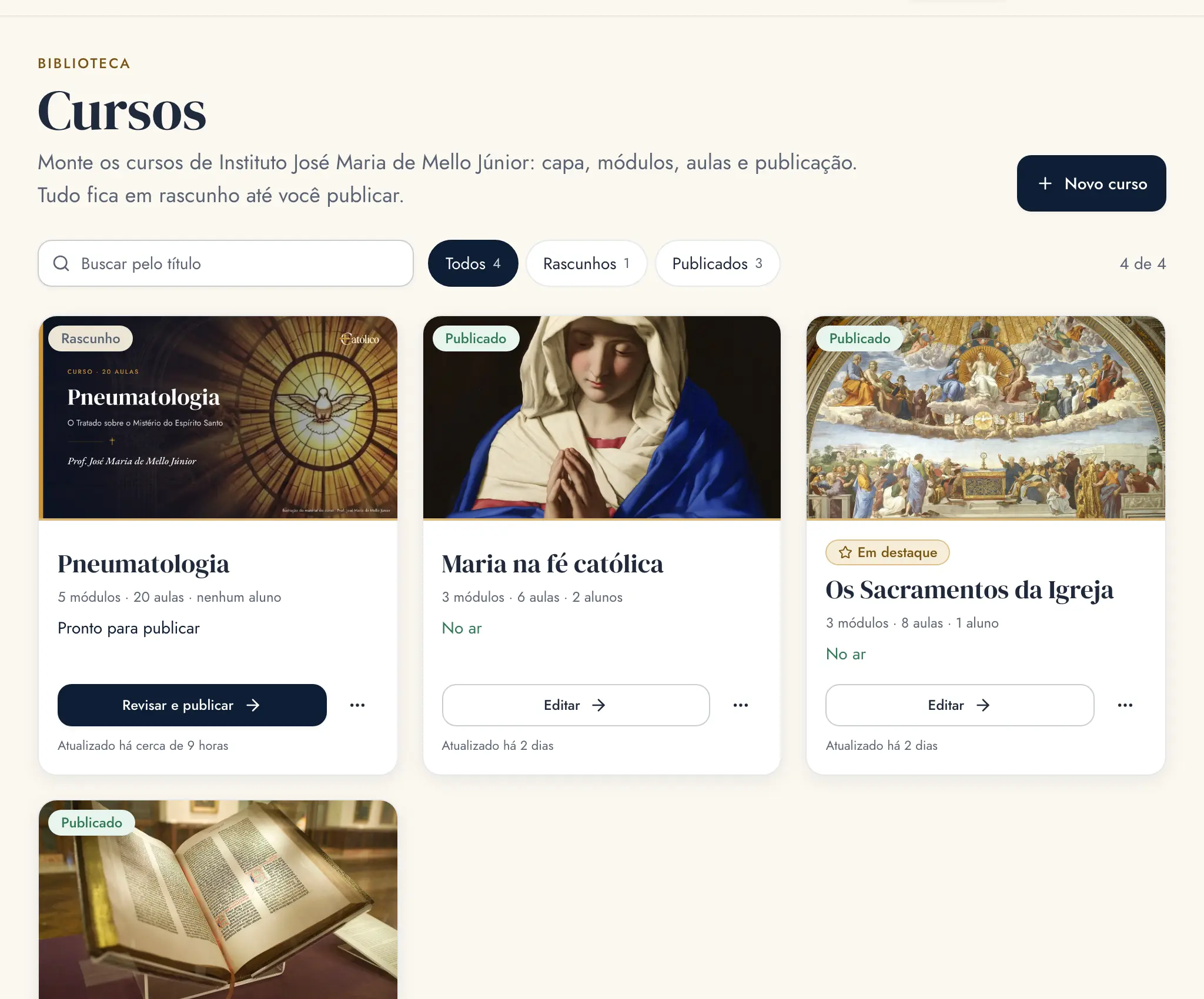
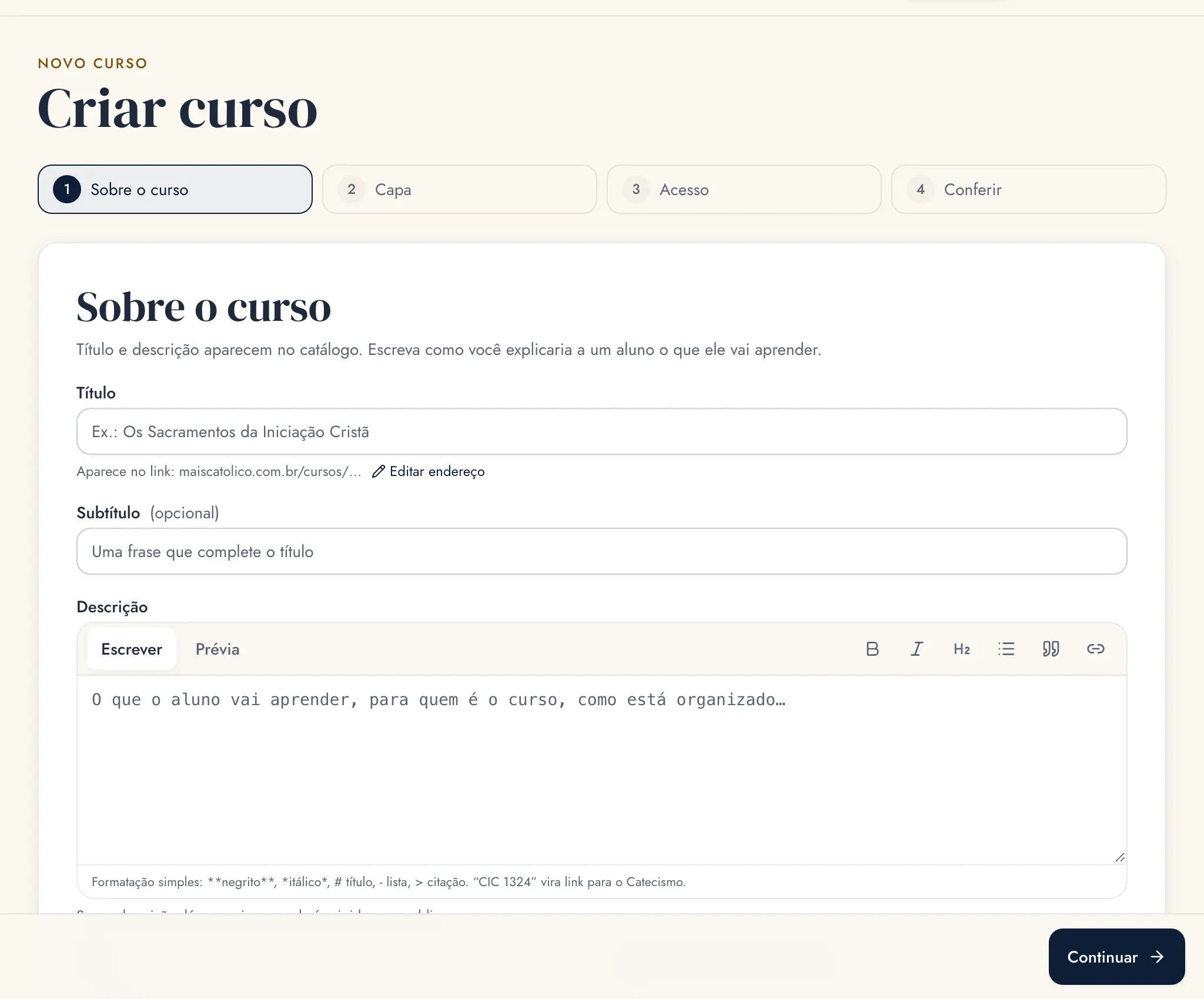
No menu, em Revisar e publicar, abra Cursos e toque em Novo curso.
Sobre o curso: título, subtítulo, descrição (o que o aluno vai aprender), nível, carga horária, temas e professores.
Capa: escolha a imagem agora ou depois (passo 11).
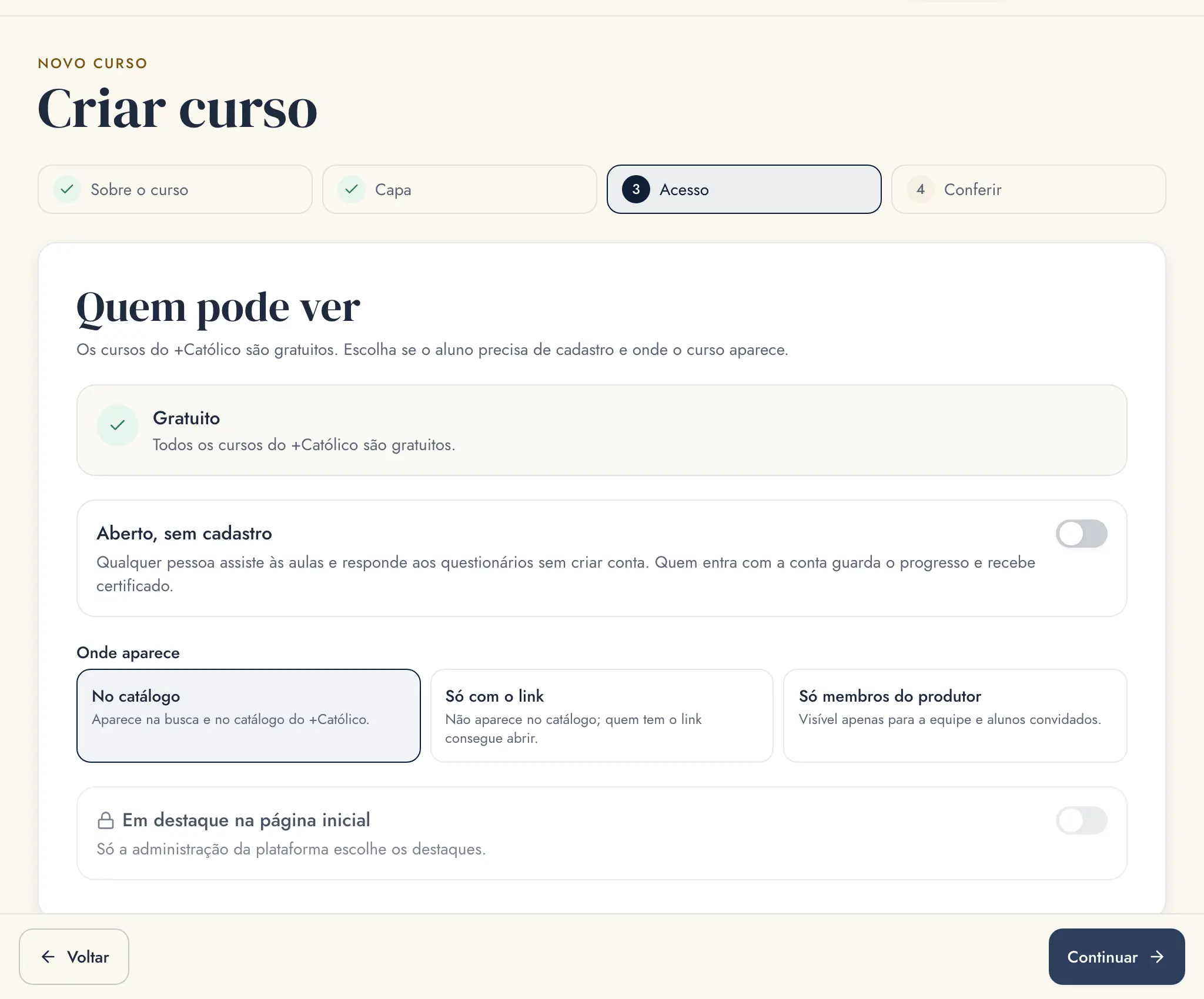
Acesso: todos os cursos são gratuitos. Escolha se é Aberto, sem cadastro e Onde aparece: No catálogo, Só com o link ou Só membros do produtor.
Conferir e Criar curso em rascunho. O curso abre no editor, com o primeiro módulo pronto.
/studio/cursos
Os seus cursos, com a situação de cada um.
Novo curso
Filtrar rascunhos e publicados
Revisar e publicar
Editar
/studio/cursos/novo
Criar curso, em quatro passos.
Os quatro passos
Título
Descrição
Continuar
/studio/cursos/novo
Quem pode ver o curso.
Gratuito
Aberto, sem cadastro
Onde aparece
Só membros do produtor
Módulos, aulas e publicação do curso
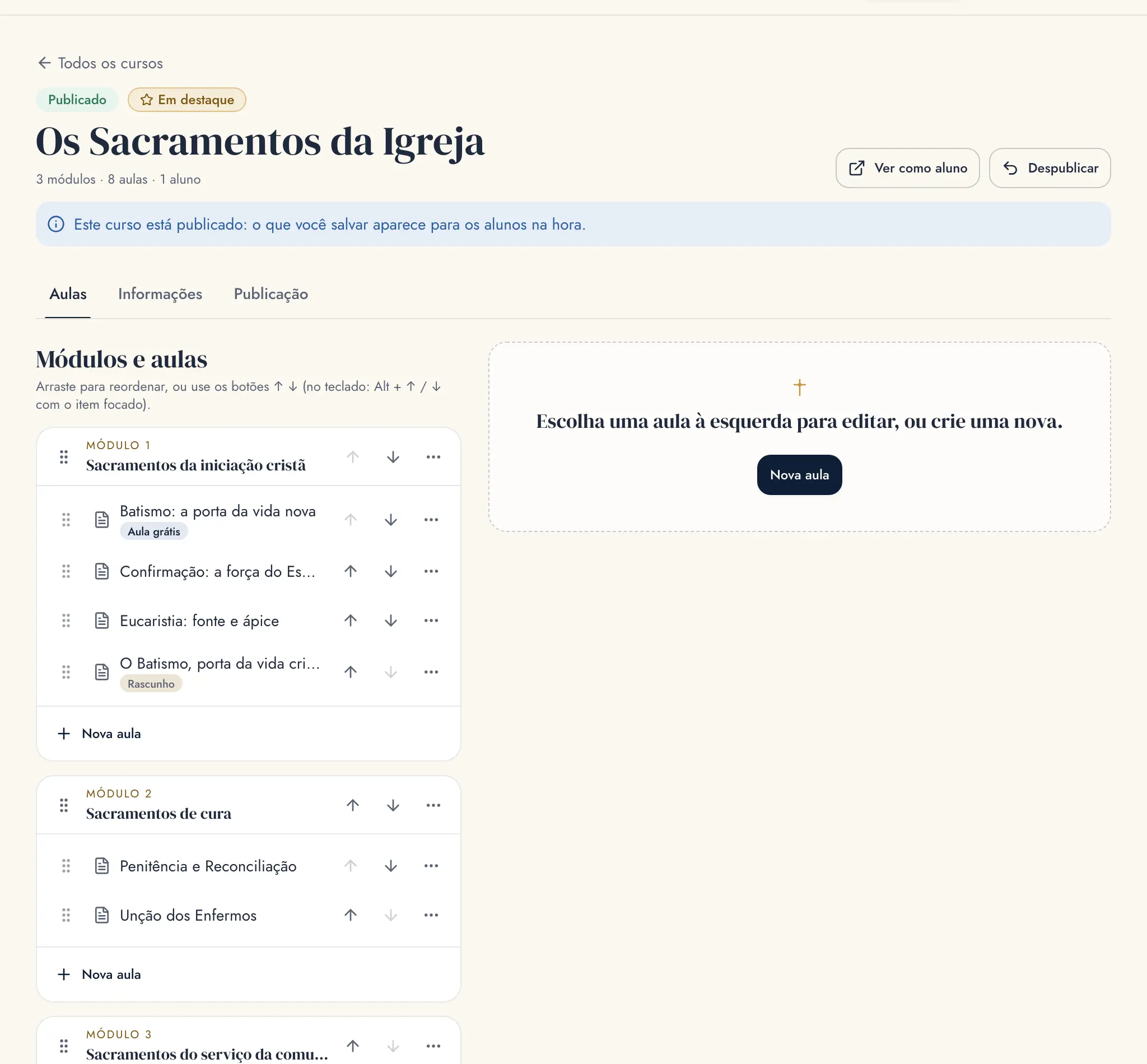
No editor do curso, aba Aulas: crie módulos (Novo módulo) e aulas (Nova aula). Arraste para reordenar ou use as setas.
Toque numa aula para editá-la à direita: título, tipo, texto e situação. Visível para os alunos tira a aula do rascunho; Aula grátis de amostra deixa qualquer pessoa assistir, mesmo sem matrícula.
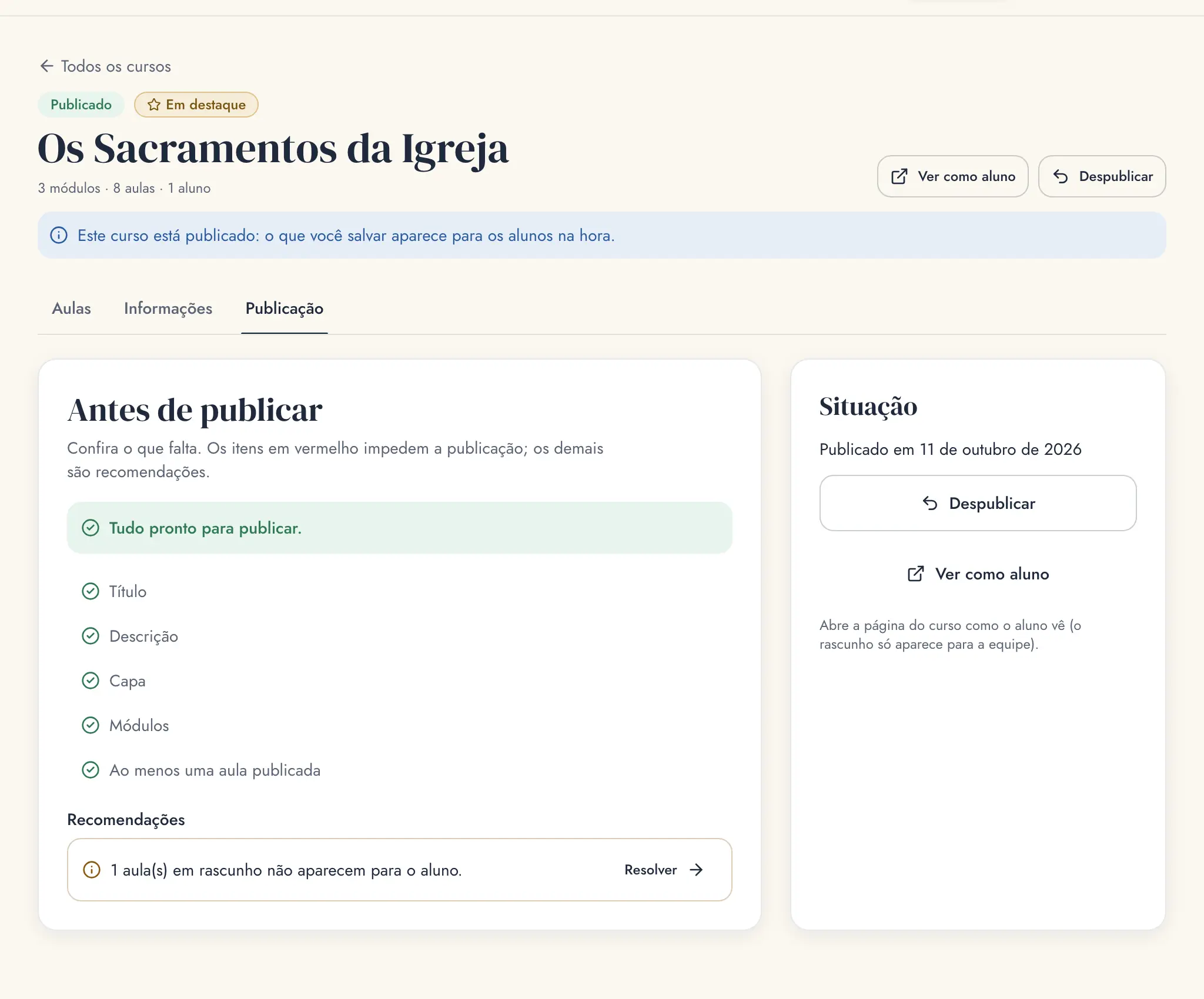
Aba Publicação: Antes de publicar lista o que falta (título, descrição, capa, módulos, ao menos uma aula publicada). Com tudo pronto, publique o curso.
/studio/cursos/…
Módulos e aulas de um curso.
Aba Aulas
Um módulo
Nova aula
Aula grátis
/studio/cursos/…
Antes de publicar: o que falta e as recomendações.
O que falta
Recomendações
Situação do curso
Publicar o material aprovado no curso
Na revisão do material aprovado, toque em Publicar.
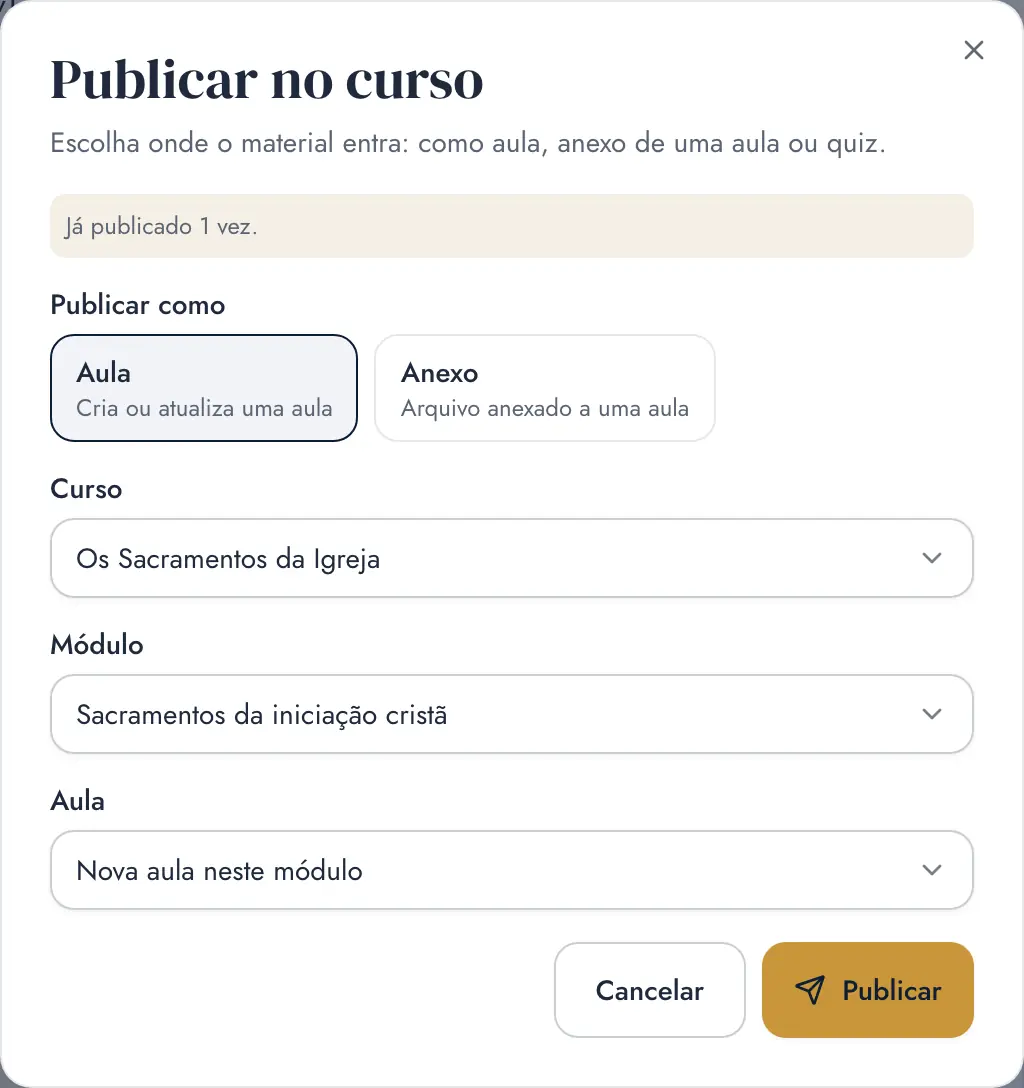
Escolha Publicar como: Aula, Anexo (arquivo de uma aula) ou Quiz.
Escolha o Curso, o Módulo e a Aula (ou Nova aula neste módulo). Toque em Publicar.
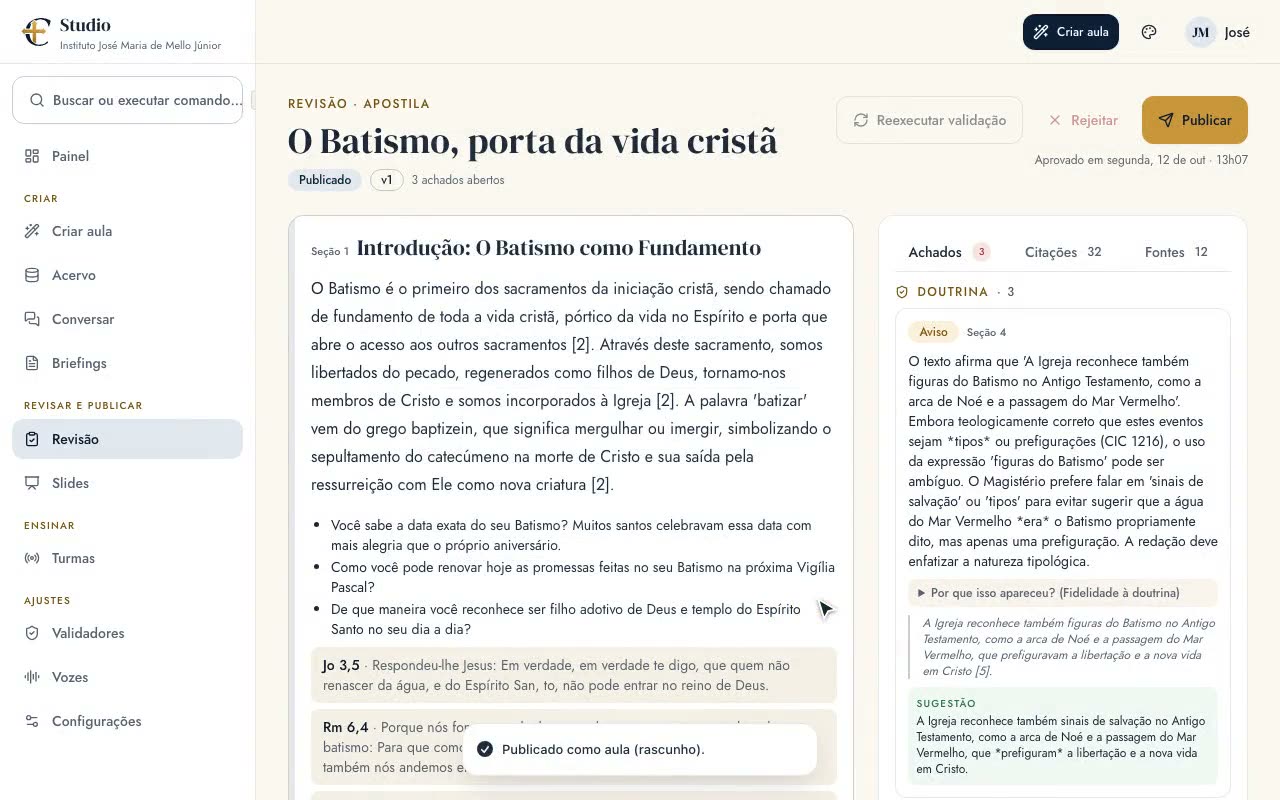
A aula entra como rascunho do curso. O painel do Studio mostra o que já foi aprovado e ainda falta publicar.
/studio/revisao/…
A janela Publicar no curso.
Publicar como
Curso
Aula (ou nova aula)
Publicar
Animação Aprovar e publicar a apostila como aula de um curso.
O que pode dar errado
“Você ainda não tem cursos”: crie o curso em Cursos > Novo curso.
Não consegue publicar o curso: veja os itens em vermelho em Antes de publicar.
Escolher uma aula que já existe substitui o conteúdo dela. O aviso aparece antes de confirmar.
Dica
Num curso publicado, o que você salva aparece para os alunos na hora. Para mudanças grandes, monte as aulas novas como rascunho e publique no fim. O destaque na página inicial é escolhido pela administração.
Objetivo: abrir uma turma, receber as inscrições e dar os encontros ao vivo, direto do navegador.
Abrir uma turma
Em Ensinar, abra Turmas e toque em Nova turma.
Sobre: nome, curso ligado (as gravações podem virar aulas desse curso), descrição e capa.
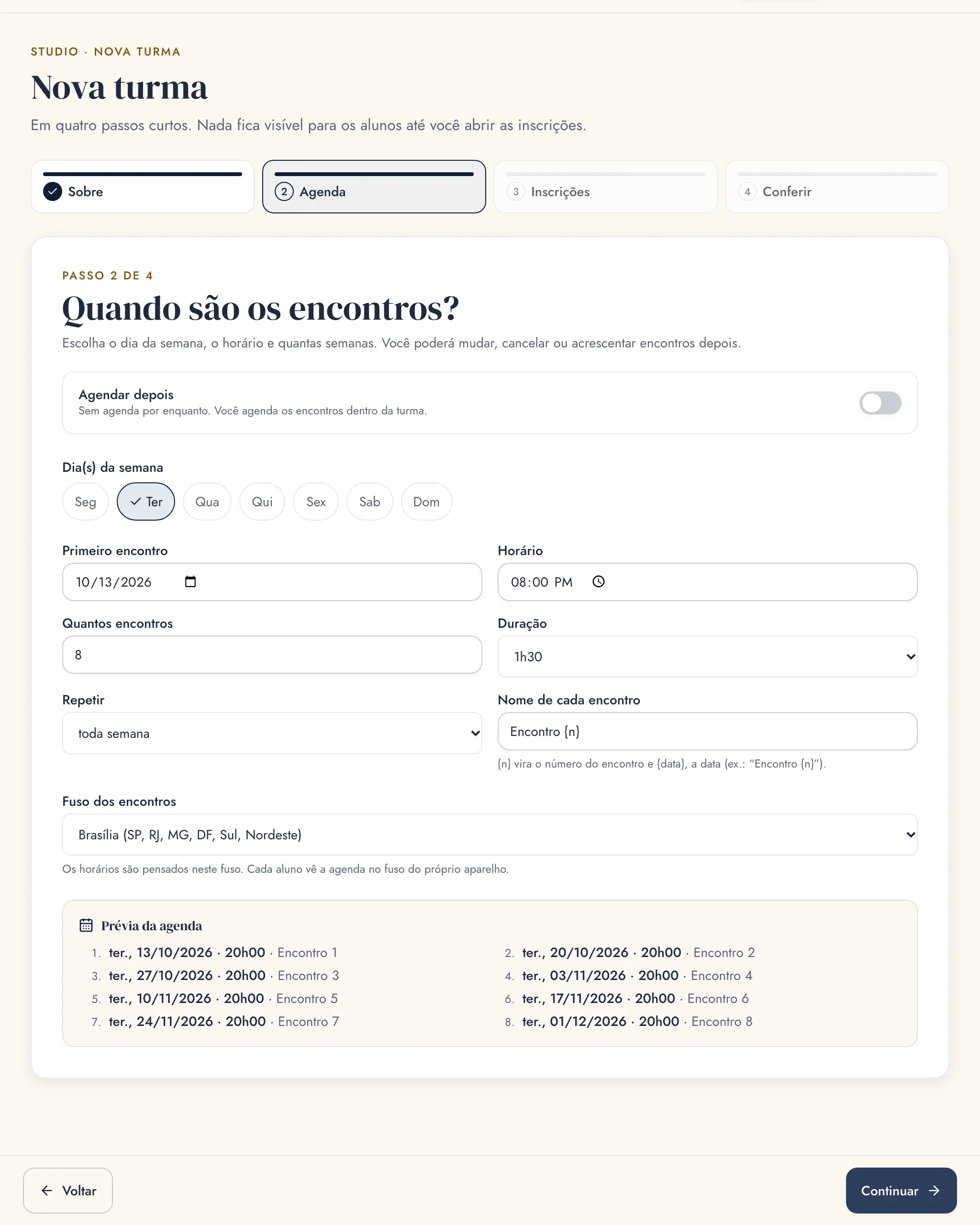
Agenda: dias da semana, primeiro encontro, horário, quantos encontros e duração. A Prévia da agenda mostra as datas; dá para mudar, cancelar ou acrescentar encontros depois.
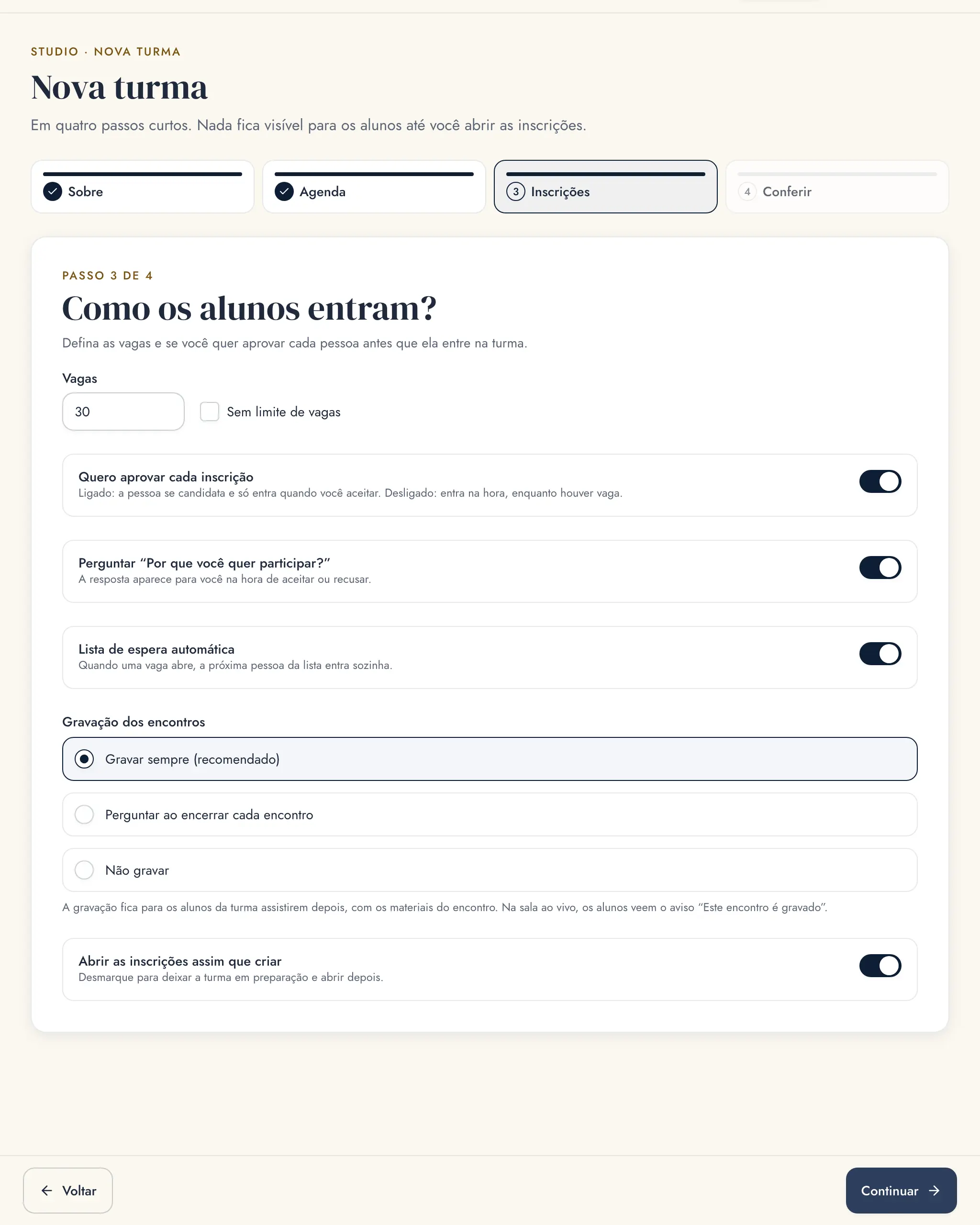
Inscrições: vagas, Quero aprovar cada inscrição, a pergunta “Por que você quer participar?”, lista de espera e a gravação dos encontros.
Conferir e criar. Nada fica visível para os alunos até você abrir as inscrições.
/studio/turmas/nova
Nova turma: a agenda dos encontros.
Dias da semana
Quantos encontros
Prévia da agenda
/studio/turmas/nova
Nova turma: como os alunos entram.
Vagas
Aprovar cada inscrição
Pergunta da candidatura
Gravação dos encontros
Dar o encontro ao vivo
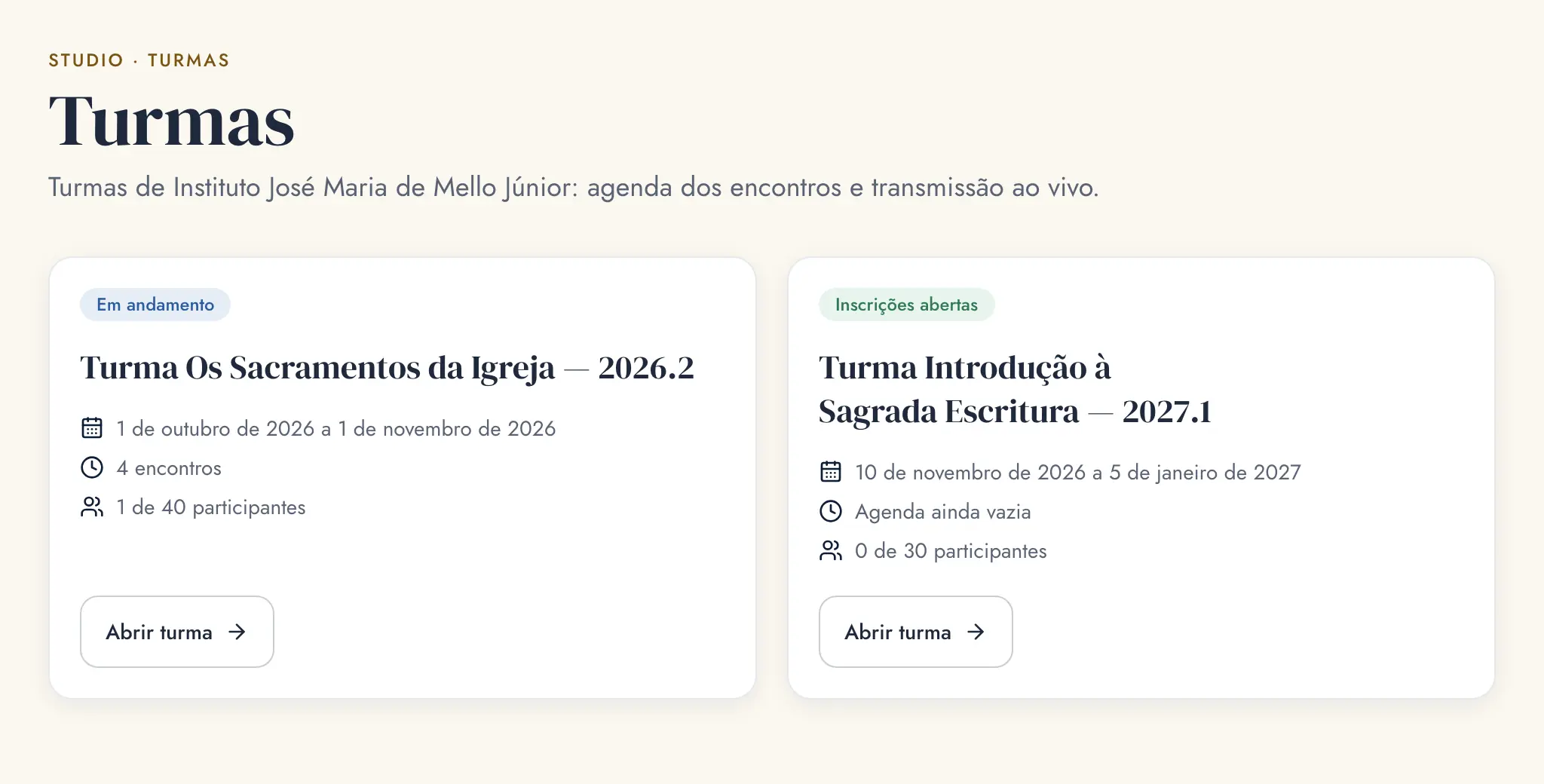
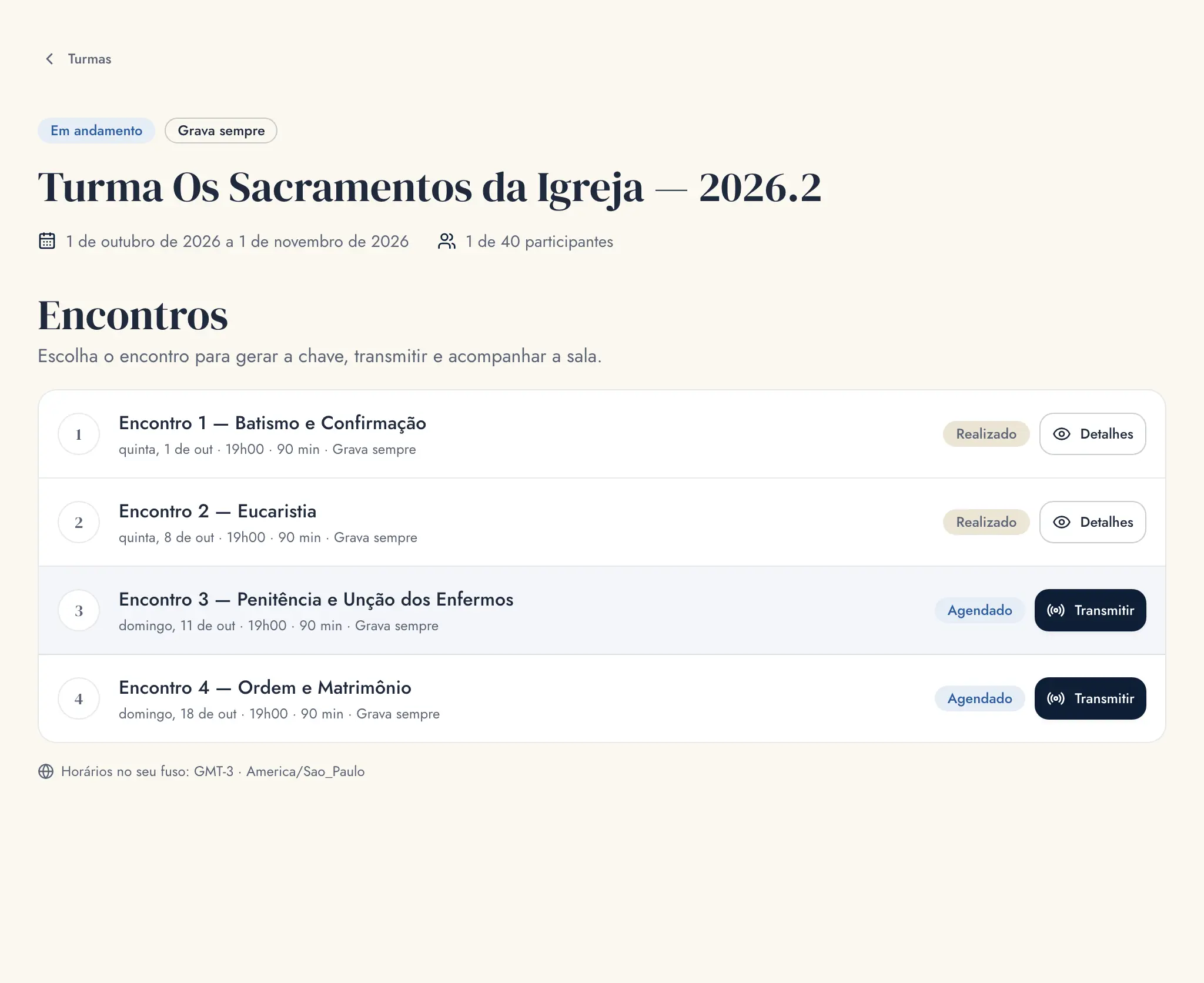
Em Ensinar, abra Turmas e toque em Abrir turma.
Na lista de Encontros, toque em Transmitir no encontro do dia.
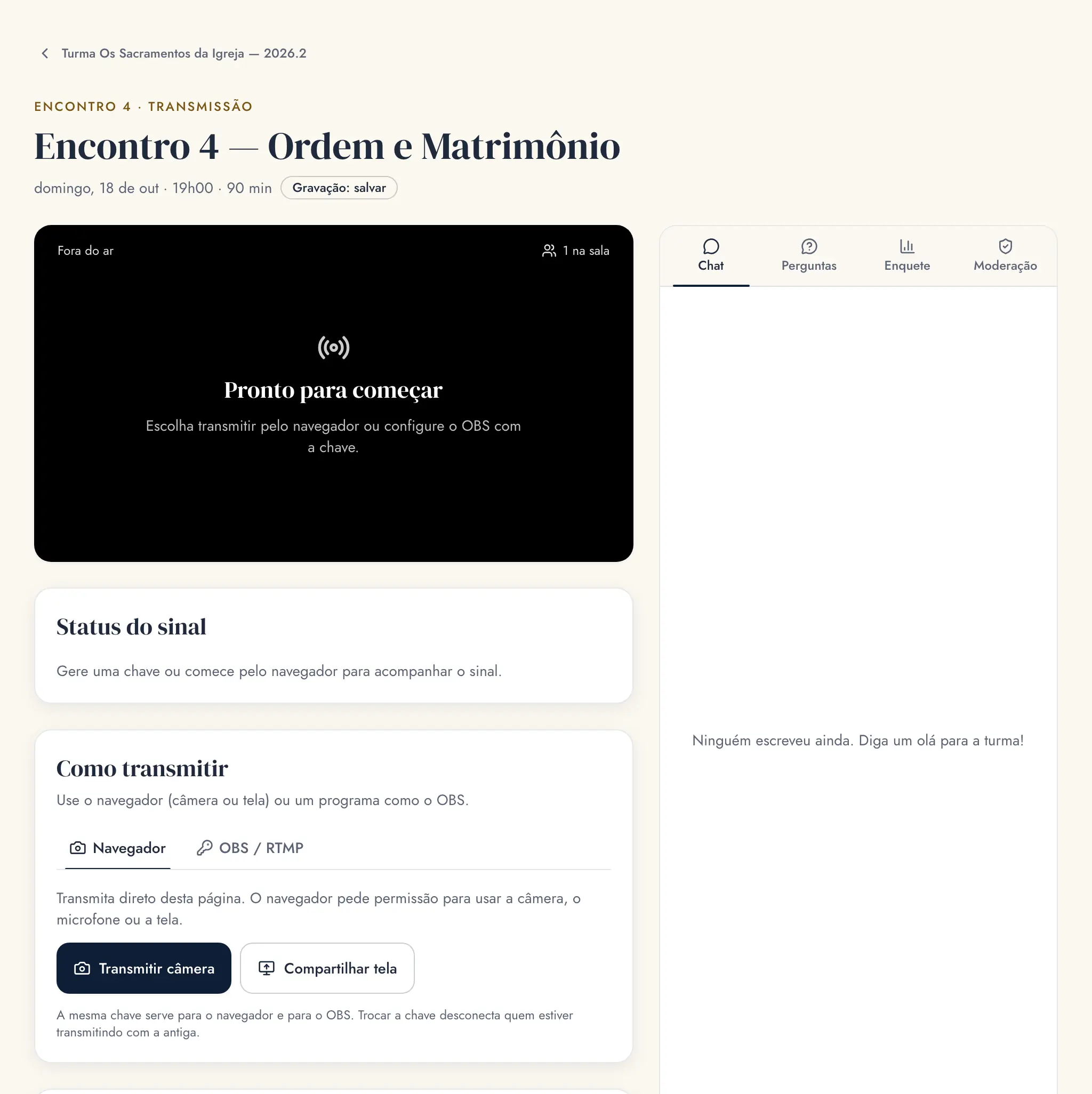
Na aba Navegador, toque em Transmitir câmera ou Compartilhar tela e permita o uso da câmera e do microfone.
À direita, quatro abas lado a lado: Chat, Perguntas, Enquete e Moderação.
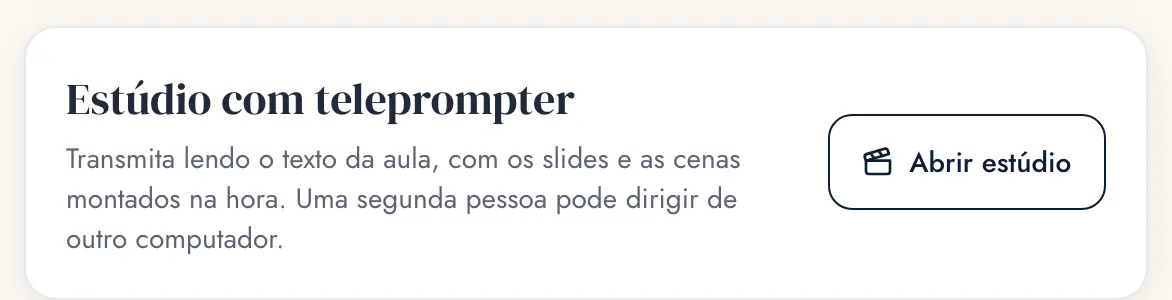
Quer ler o texto da aula num teleprompter e montar as cenas ao vivo? Em vez de Transmitir câmera, toque em Abrir estúdio, no quadro Estúdio com teleprompter. Abre-se o mesmo estúdio do passo 8, ligado a este encontro: o botão vermelho passa a ser Entrar ao vivo.
Ao encerrar, a gravação fica na agenda da turma e pode virar aula do curso.
/studio/turmas
As suas turmas.
Situação
Participantes
Abrir turma
/studio/turmas/…
Os encontros de uma turma.
Um encontro
Transmitir
Política de gravação
/studio/turmas/…/transmitir
A tela de transmissão.
Pelo navegador
Pelo OBS
Transmitir câmera
Compartilhar tela
/studio/turmas/…/transmitir
Mais abaixo, na mesma tela: transmitir pelo estúdio, com teleprompter.
Abrir estúdio
O que pode dar errado
O navegador não pediu a câmera: veja o ícone de câmera na barra de endereço e permita.
“O servidor de mídia não respondeu”: tente de novo em instantes ou use o OBS.
“Pare a transmissão pelo navegador antes de abrir o Estúdio”: só uma forma de transmitir por vez.
Dica
Faça um teste curto antes do primeiro encontro, de preferência com fone de ouvido e cabo de rede.
Objetivo: saber o que precisa de você e como estão as suas turmas.
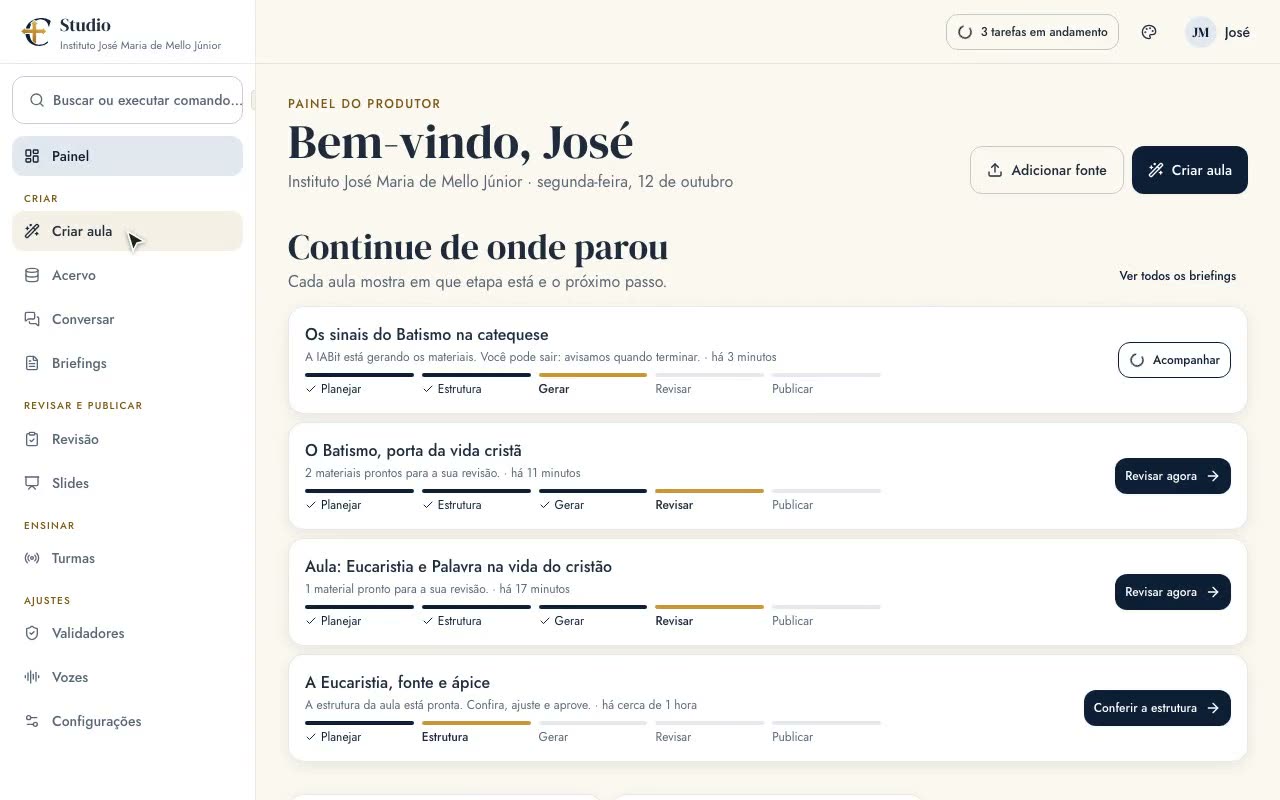
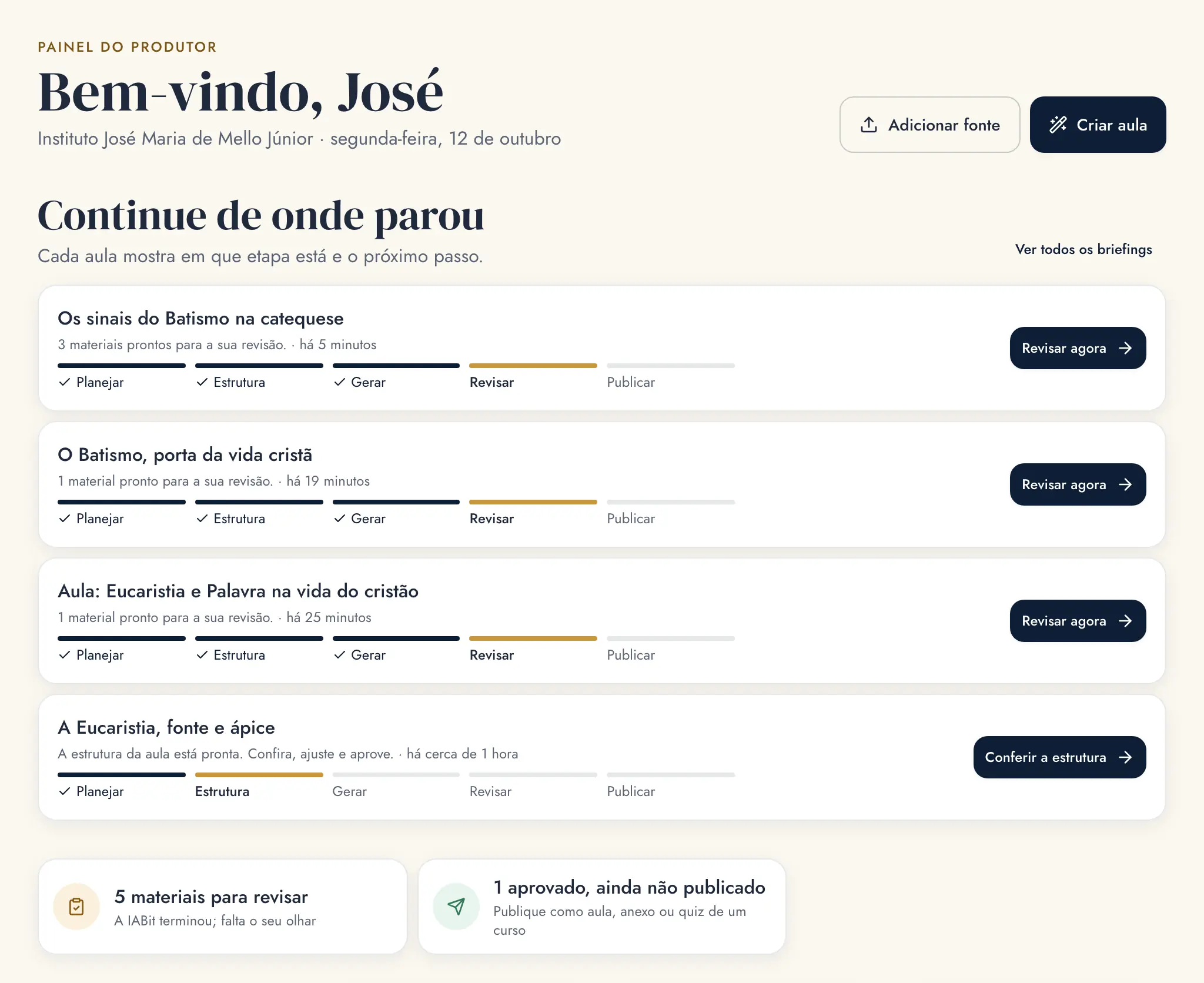
O Painel do Studio mostra Continue de onde parou (cada aula com a etapa em que está) e Precisa de você (materiais para revisar, aprovados sem publicar e arquivos que não foram lidos).
Em Turmas, cada turma mostra os participantes e as candidaturas pendentes.
Na sala ao vivo, a aba Perguntas ordena as dúvidas pelos votos da turma.
/studio
O painel: o que fazer agora.
Continue de onde parou
Próximo passo de cada aula
Precisa de você
Em breve em breve
O progresso de cada aluno (aulas concluídas, notas dos quizzes, presença nos encontros) ainda não aparece no Studio. Até lá, peça o relatório à equipe.
Dica
Abra o Studio pelo Painel: ele sempre diz qual é o próximo passo de cada aula.
Turmas > Abrir turma > Transmitir no encontro do dia.
Navegador > Transmitir câmera (ou Abrir estúdio, com teleprompter); acompanhar chat e perguntas.
Painel: “Precisa de você” todo dia.
Atalhos no Studio: C criar aula · G depois A acervo · GR revisão · ? todos os atalhos. Na dúvida, fale com o Antonio.
Parte 3
O que o aluno vê
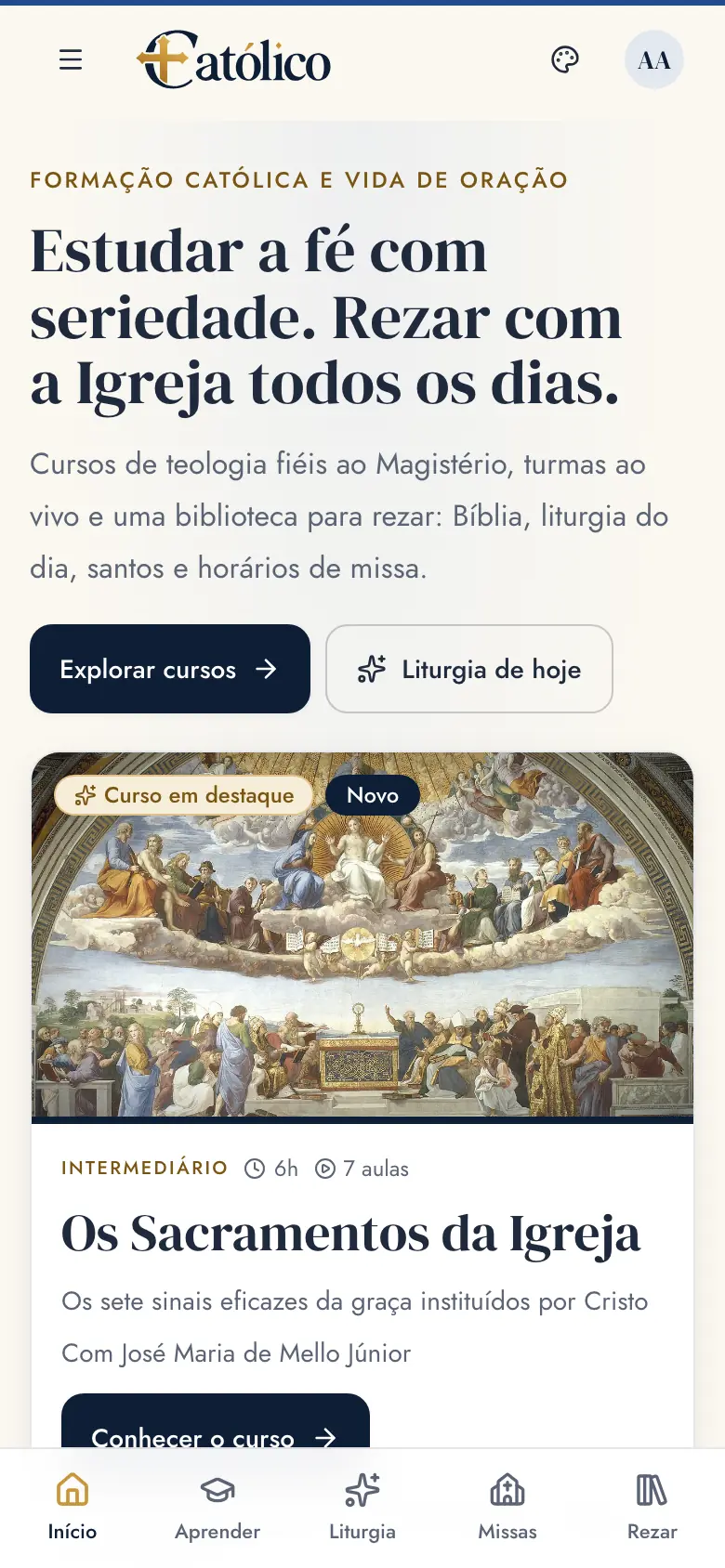
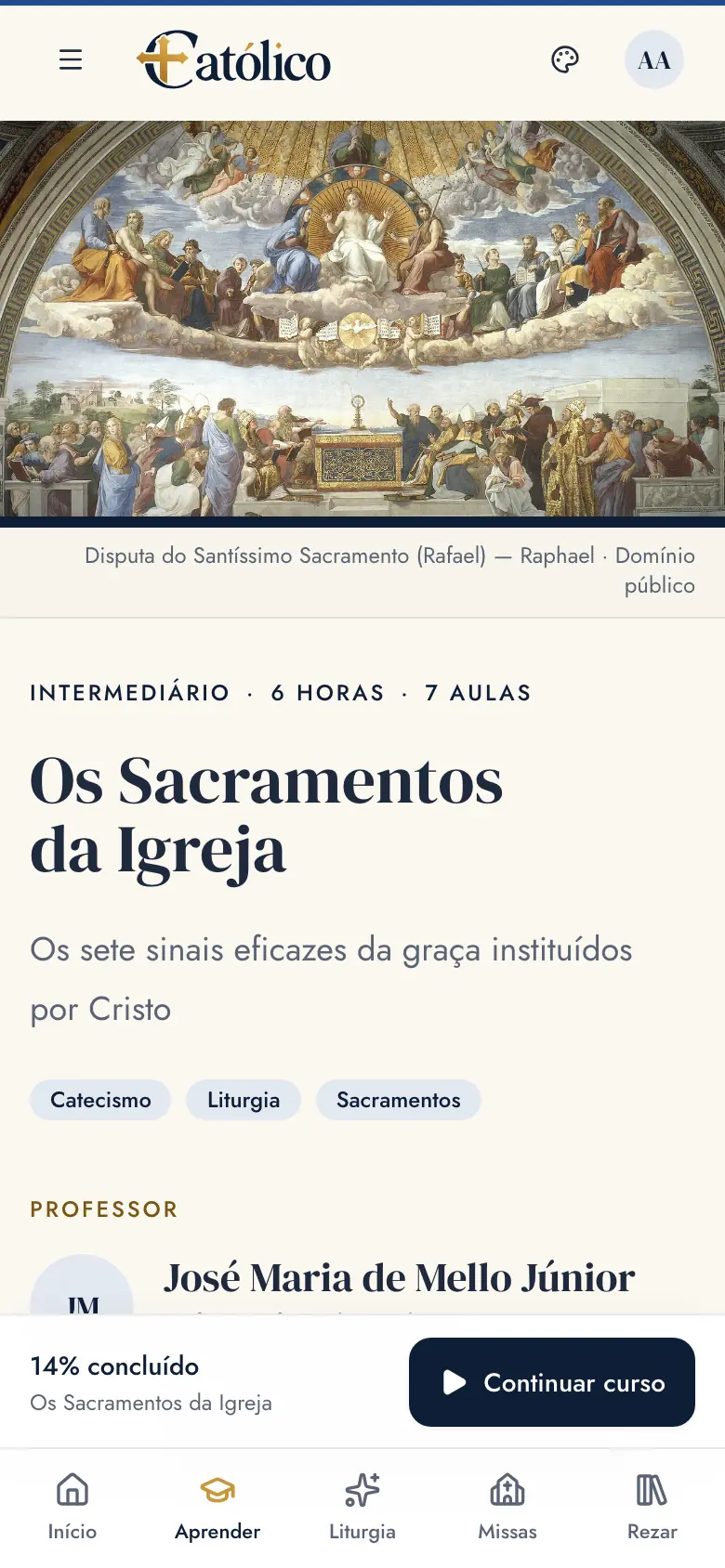
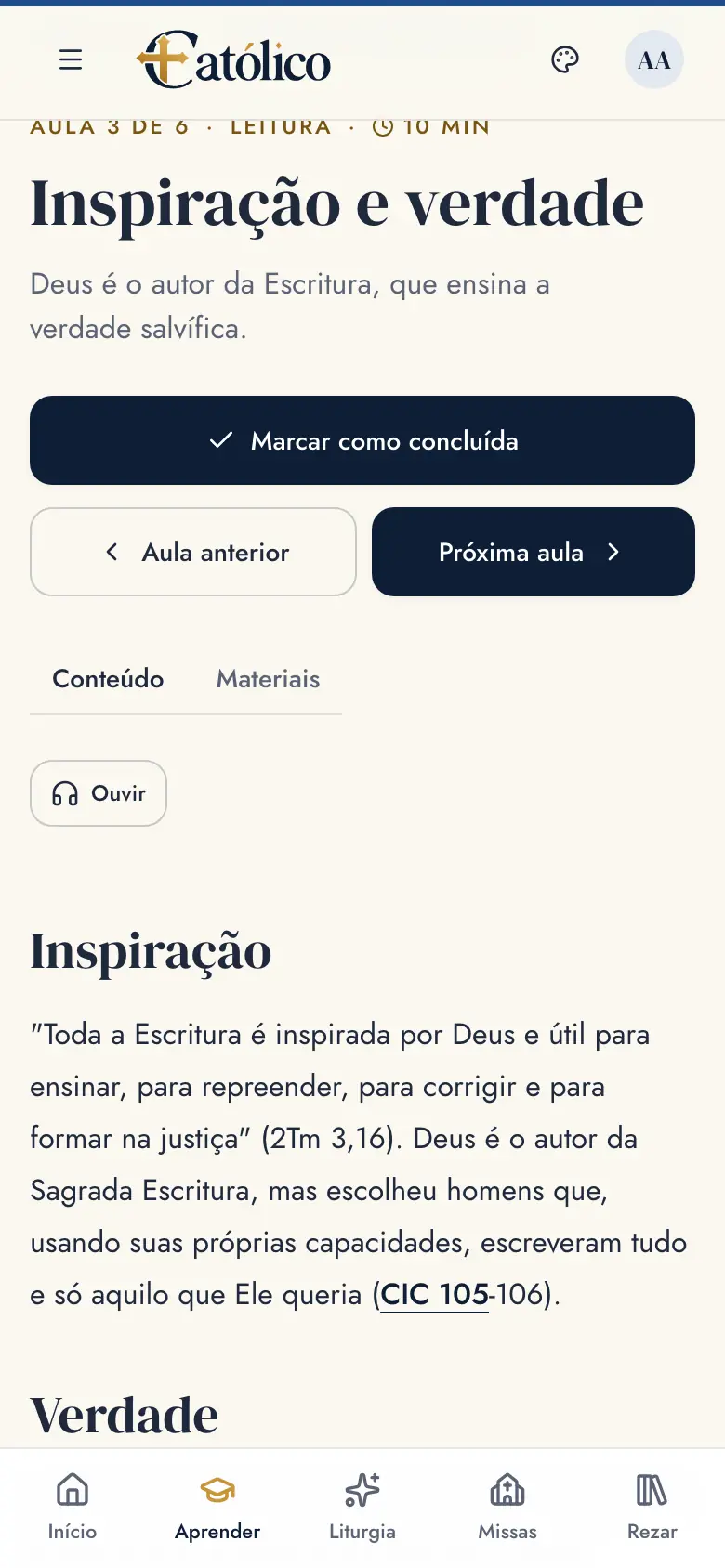
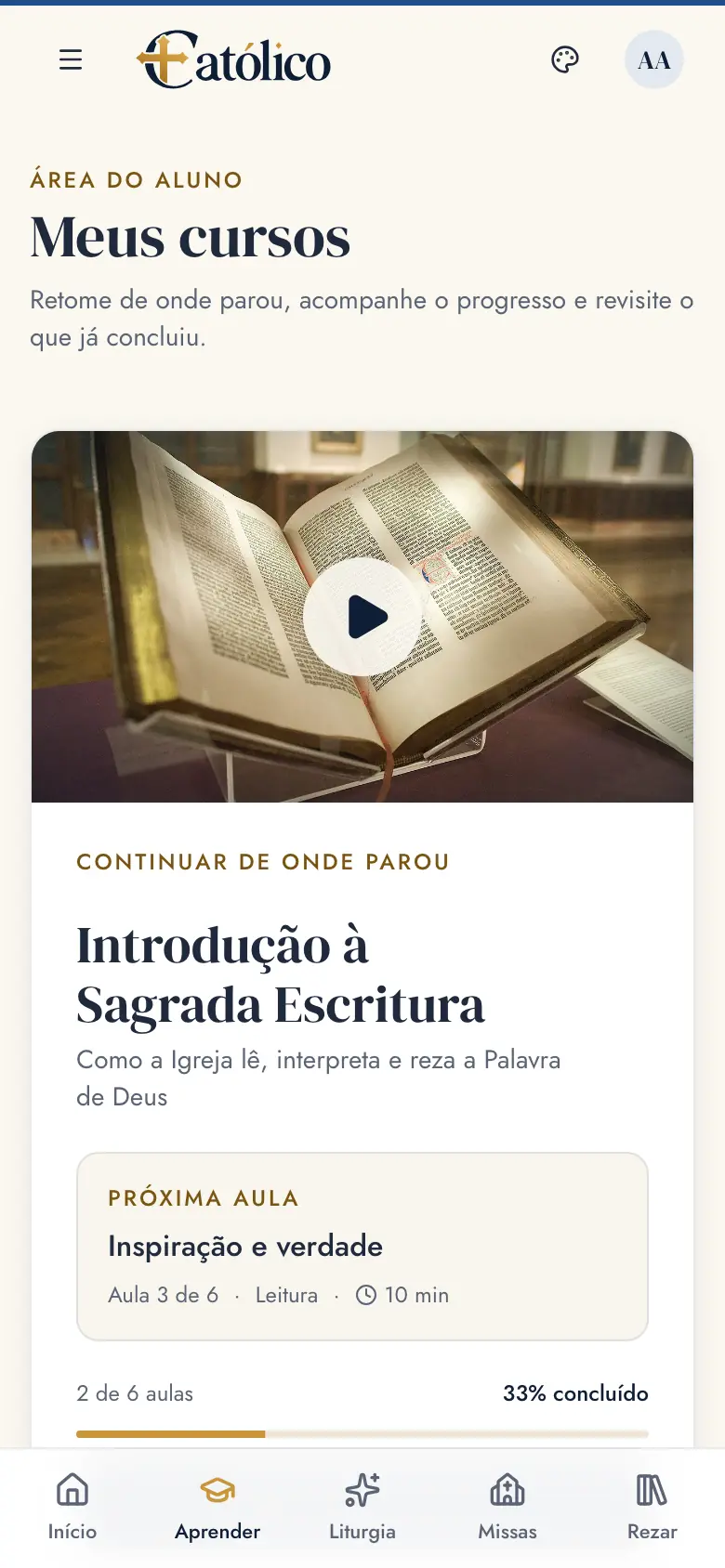
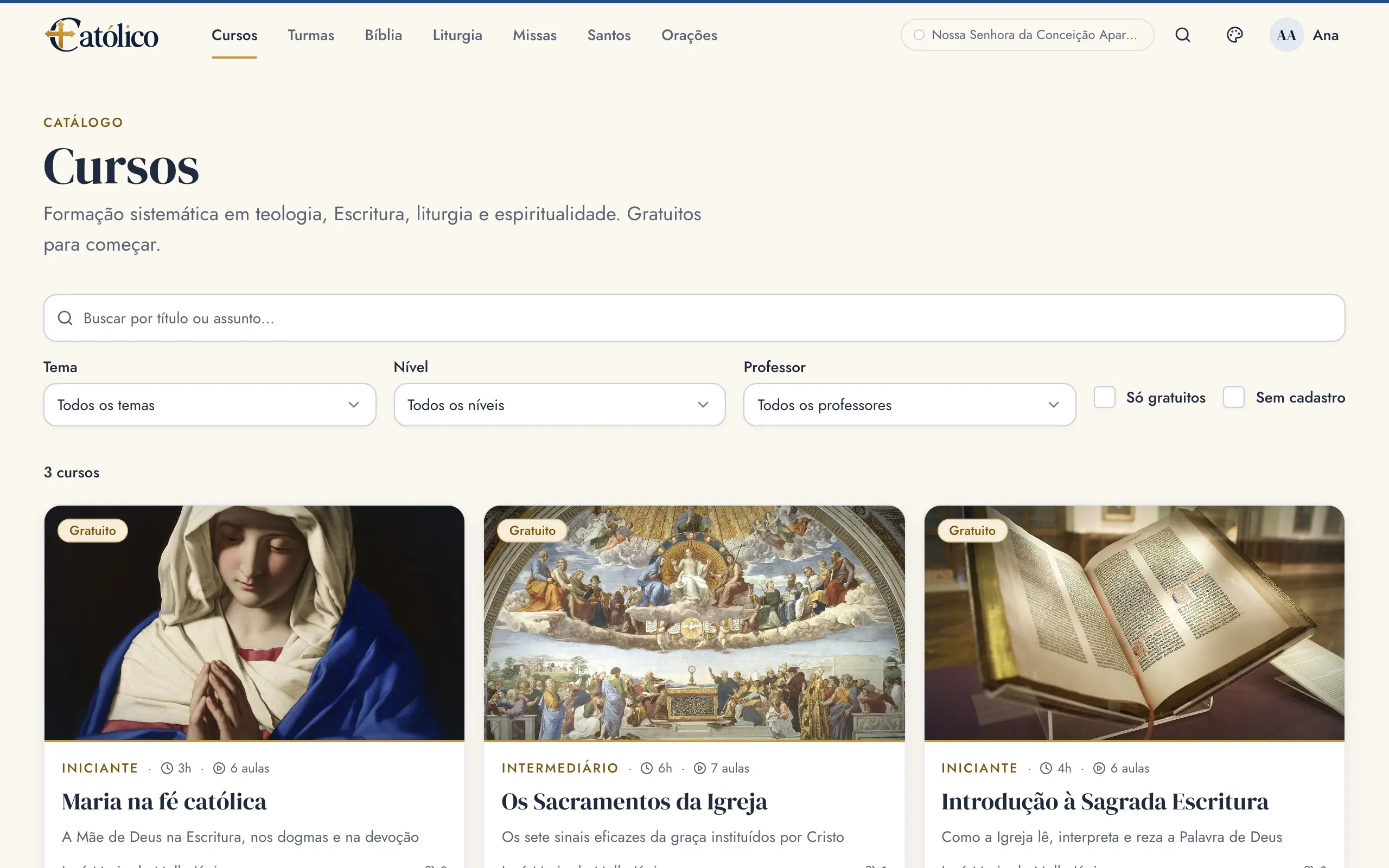
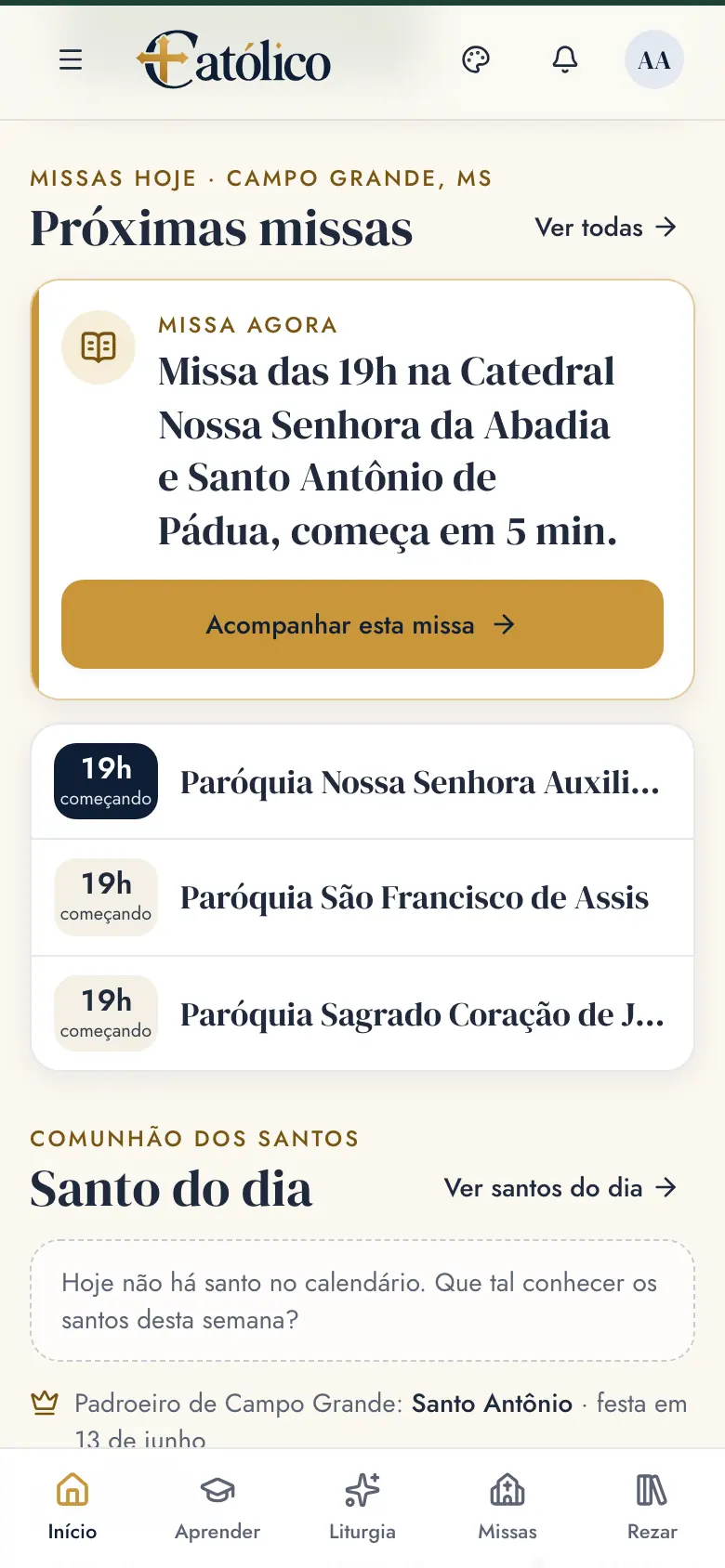
O +Católico foi pensado primeiro para o celular. Embaixo da tela ficam Início, Aprender, Liturgia, Missas e Rezar. Na hora da missa, a página inicial destaca Missa agora, com o atalho para a Missa Guiada (veja a Parte 4). O aluno encontra um curso, matricula-se, assiste às aulas no próprio ritmo e acompanha o progresso. Ao chegar a 100%, emite o certificado.
Página inicial.Página do curso, com a matrícula.Uma aula, com Marcar como concluída.Meus cursos: continuar de onde parou.
/cursos
O catálogo no computador, com busca e filtros por tema, nível e professor.
Prévia gratuita: aulas marcadas assim podem ser vistas antes da matrícula.
Turmas: o aluno se candidata, responde às perguntas e, quando aceito, vê a turma em Minhas turmas e entra na sala ao vivo na hora do encontro.
Minha conta: nome, avisos por e-mail, privacidade e sair.
Parte 4
Biblioteca e vida de oração
A biblioteca é aberta a todos, mesmo sem conta. É também onde o Studio confere as citações.
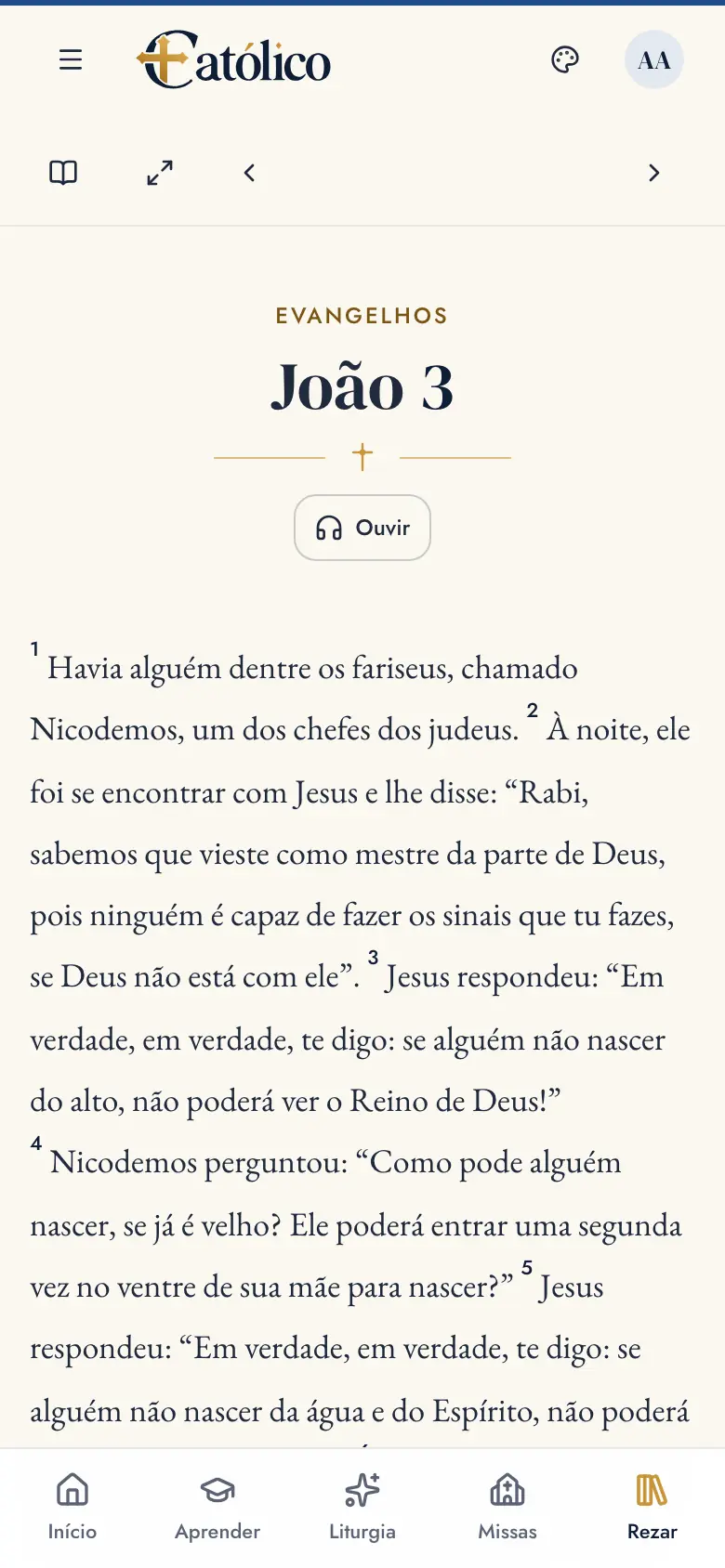
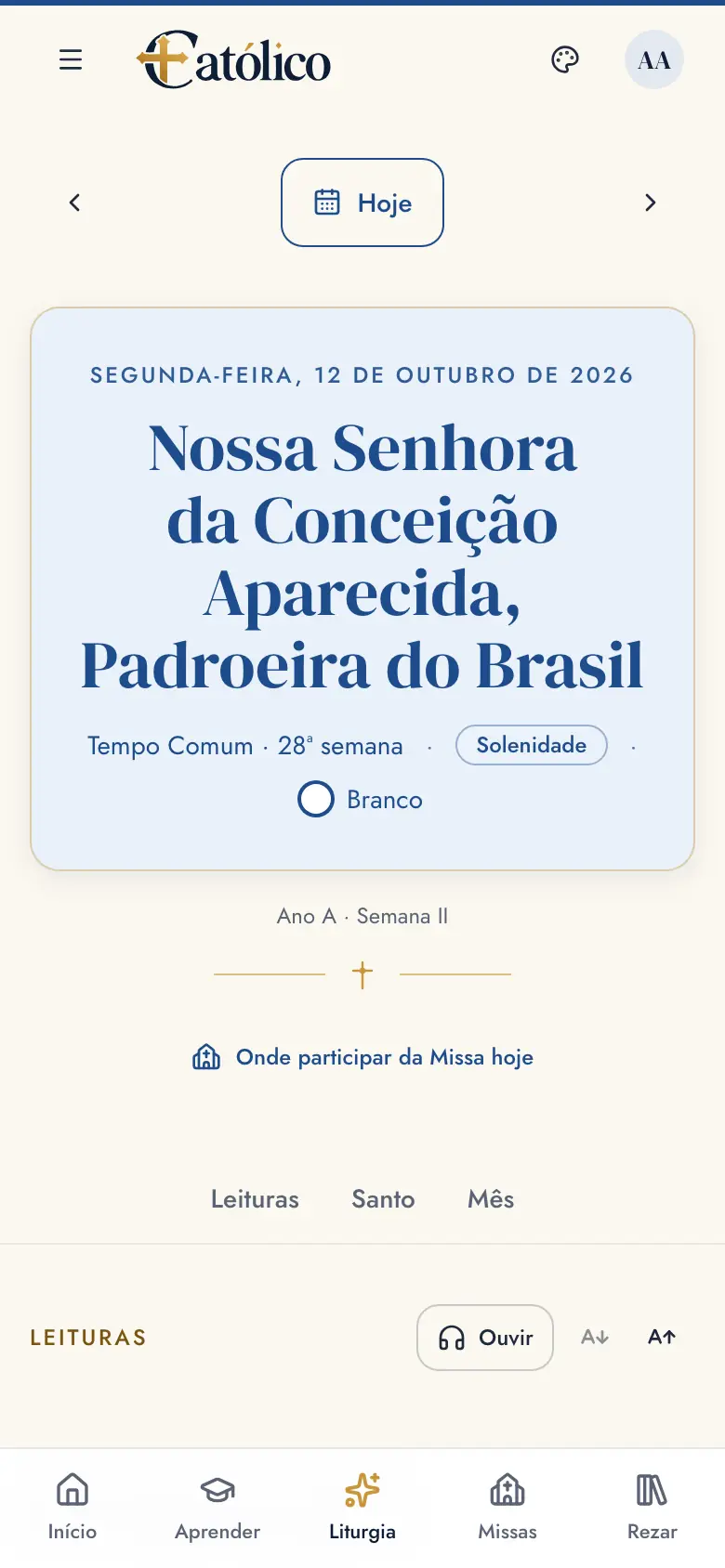
Bíblia: tradução da CNBB.Liturgia do dia.Estou na Missa (Missa Guiada).Área do Músico.
Área
O que oferece
Bíblia
Os 73 livros na tradução da CNBB, completada pela de Figueiredo onde faltar. Busca por palavra ou por referência, como Jo 3,16.
Liturgia
Celebração, cor litúrgica e leituras do dia, com navegação entre as datas.
Estou na Missa
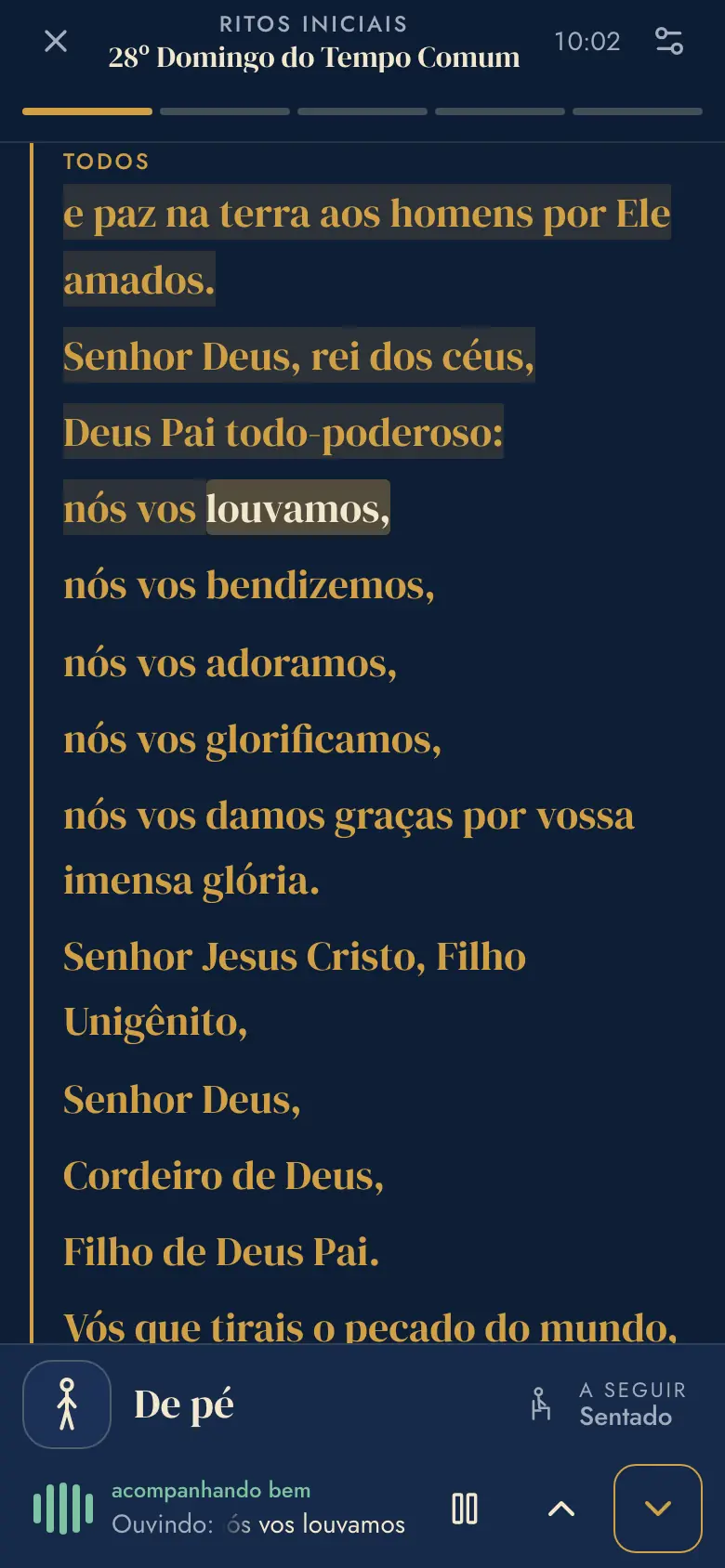
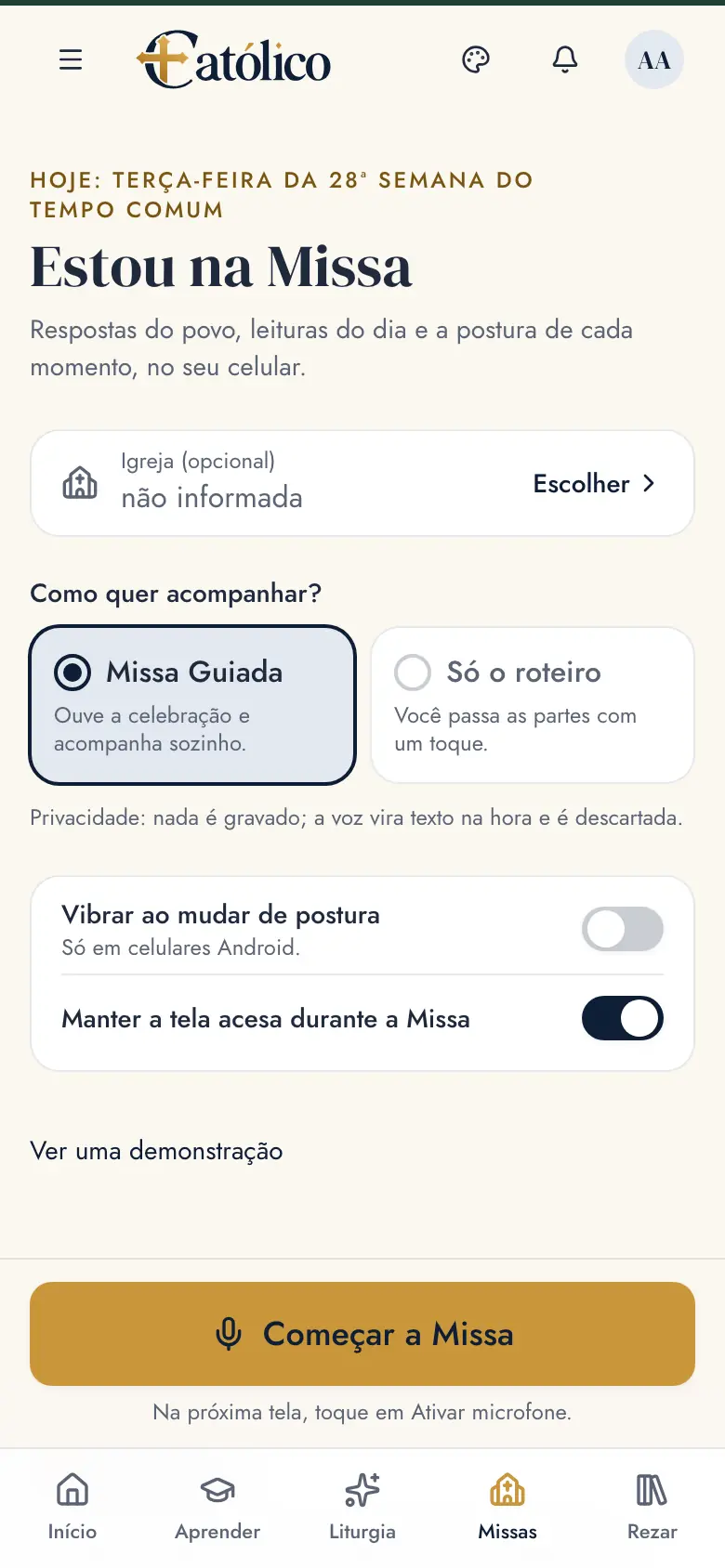
A Missa Guiada: as respostas do povo, as leituras e a postura de cada momento, no celular. Com o microfone, ouve a celebração e acompanha sozinha, inclusive no Safari do iPhone. Nos cantos, busca a letra.
Missas
Horários de missa por cidade ou pela localização.
Músico
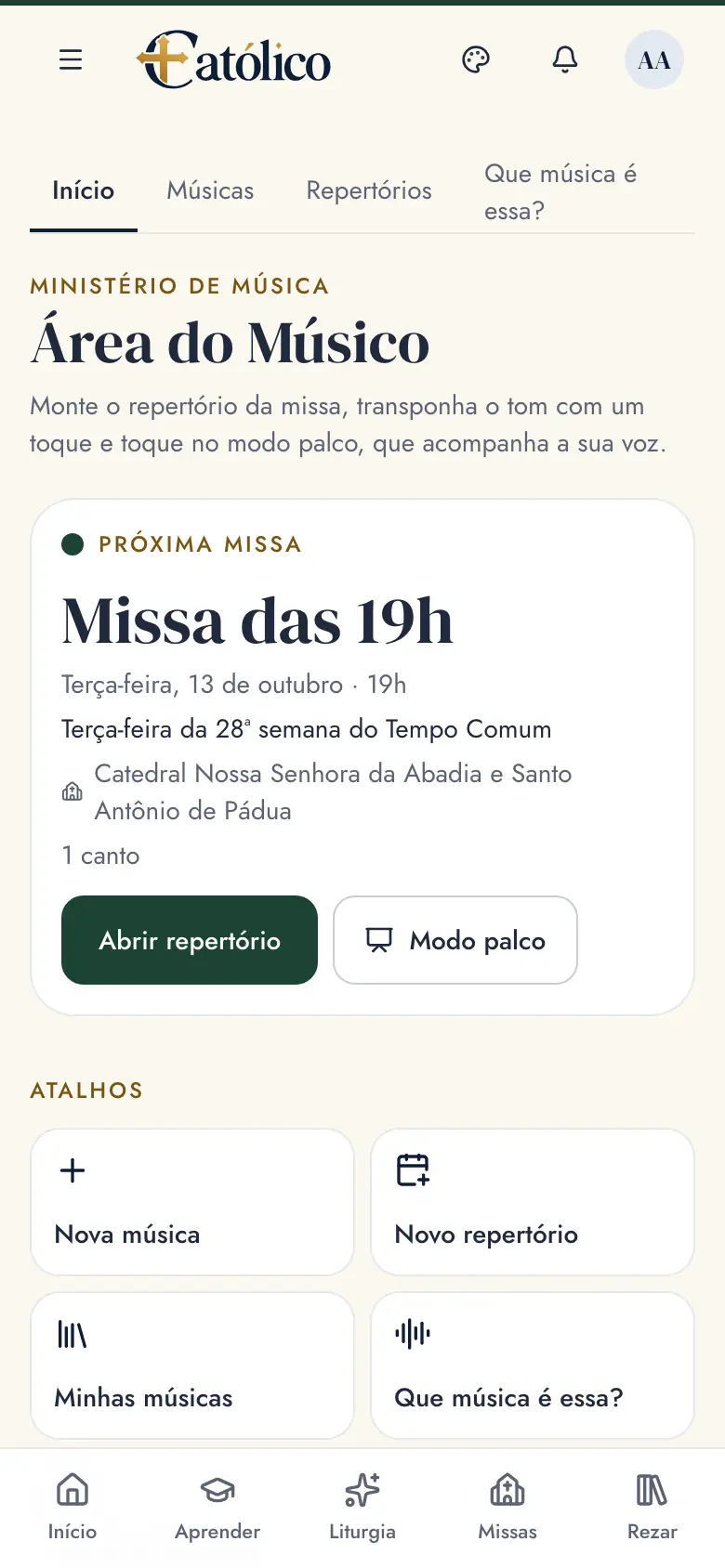
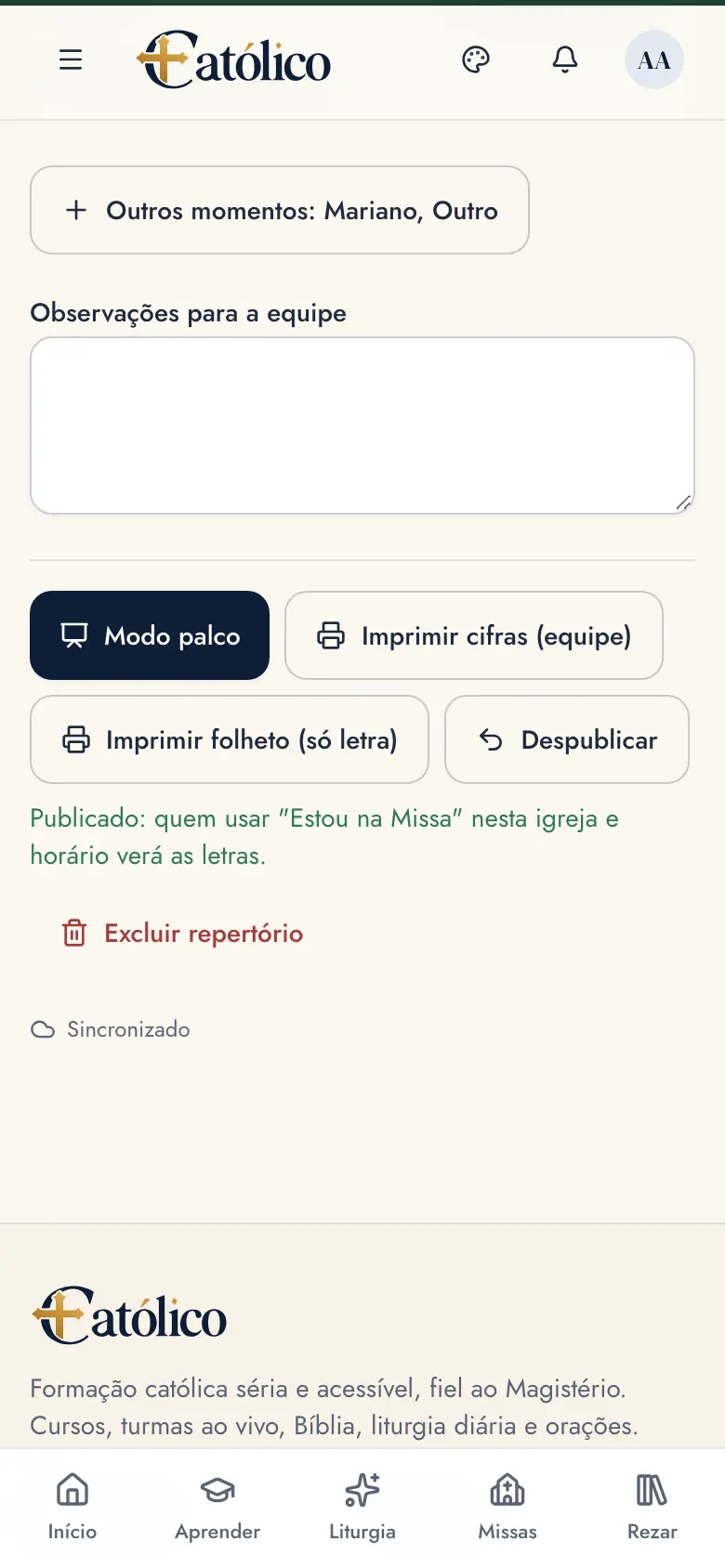
Repertório da missa, mudança de tom com um toque e o modo palco. “Que música é essa?”, catálogo +Católico com licença e repertório publicado para a igreja.
Santos e orações
Santo do dia com perfil e arte sacra; orações por categoria, muitas com o latim; Rosário guiado.
Estou na Missa: passo a passo para o fiel
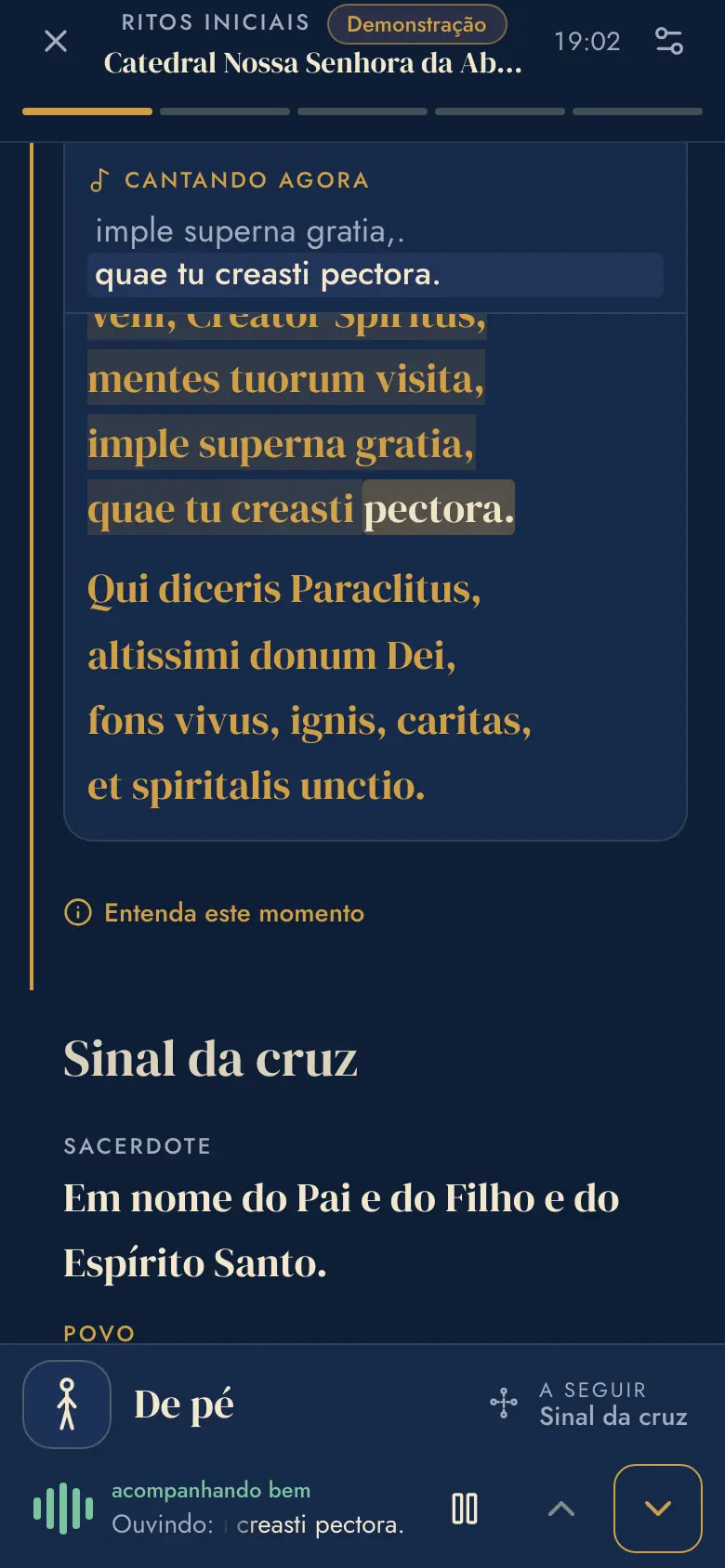
A Missa Guiada acompanha a celebração no celular: as respostas do povo, as leituras do dia e a postura de cada momento (de pé, sentado, de joelhos). Com o microfone ligado, ela ouve a celebração e avança sozinha. A tela é azul mariano, escura para não incomodar quem está ao lado. Nada é gravado: a voz vira texto na hora e é descartada.
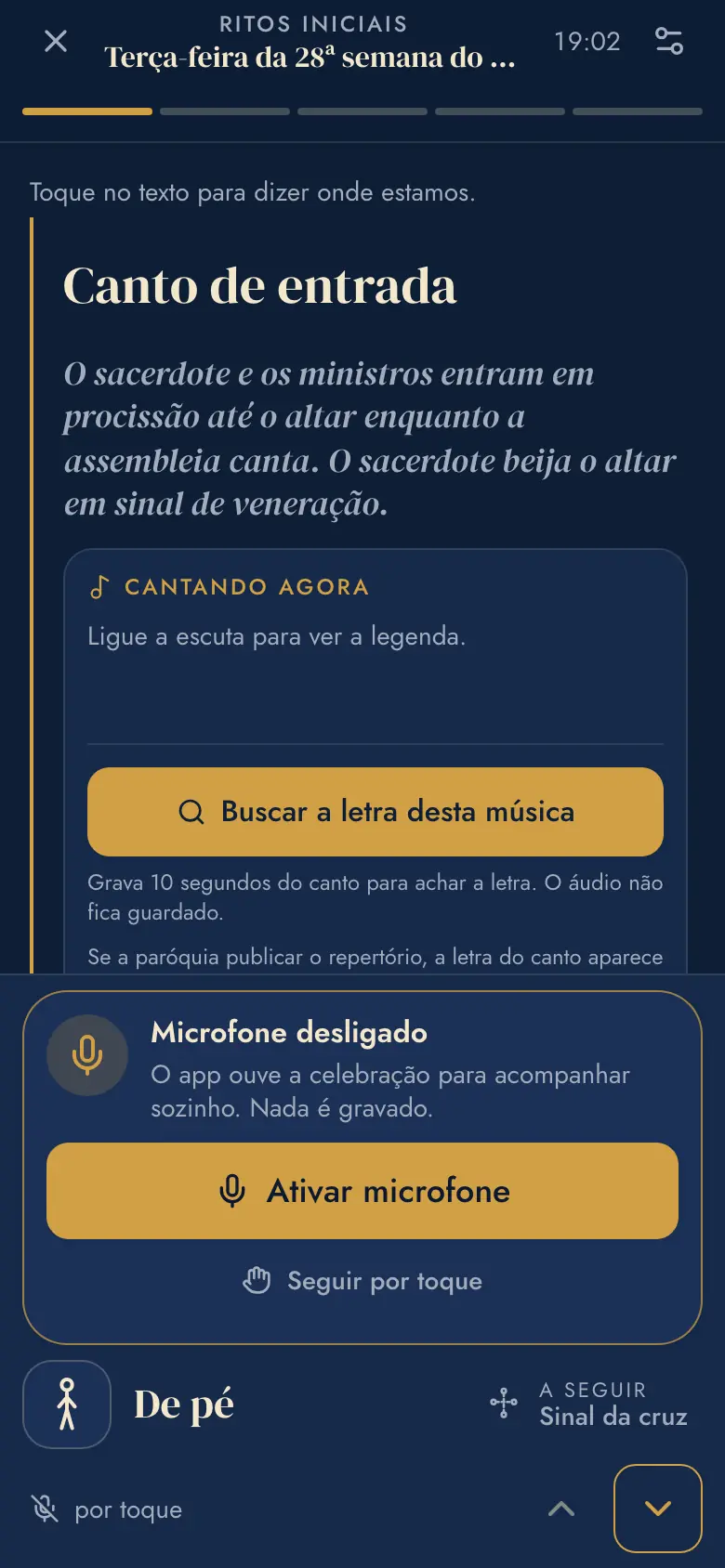
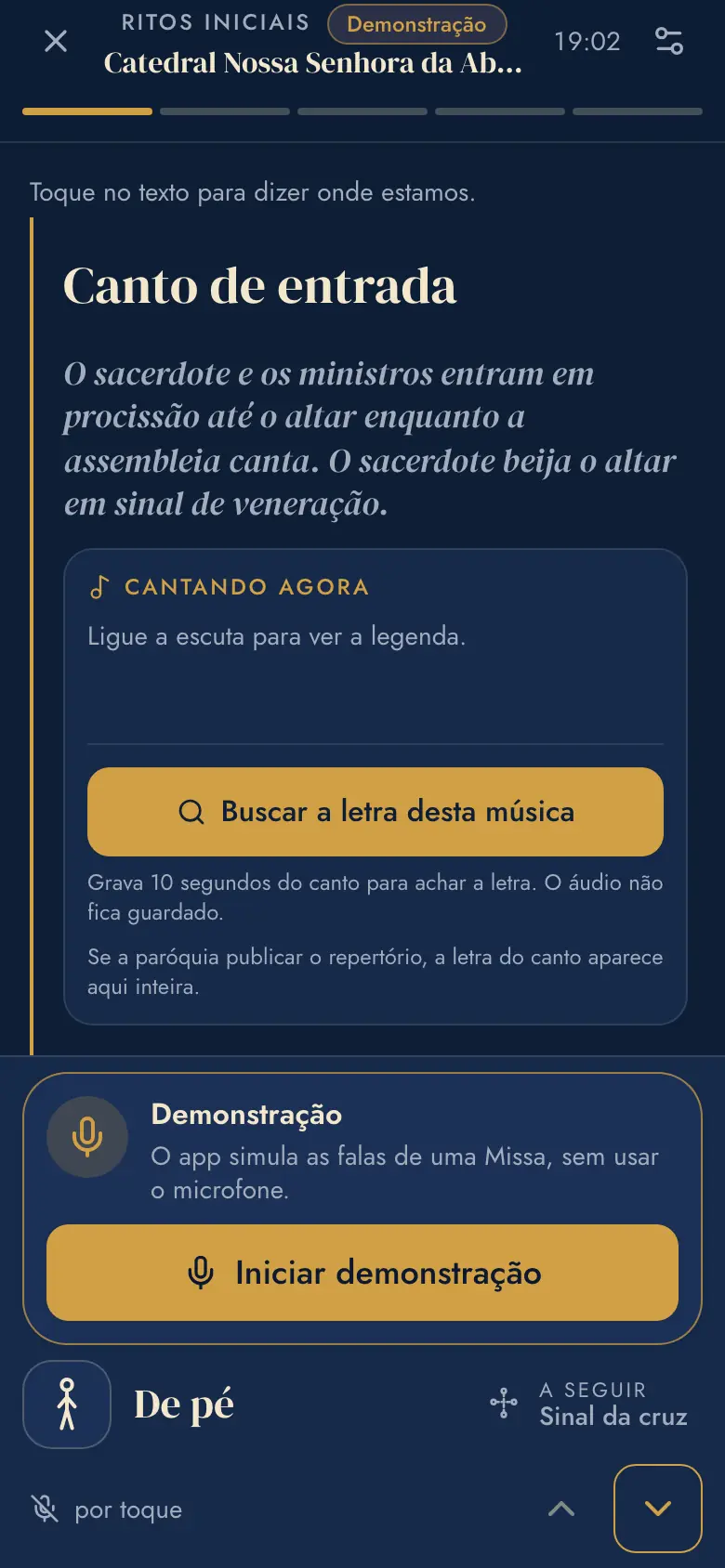
Na hora da missa, a página inicial destaca “Missa agora”.A entrada: uma tela só, com Começar a Missa sempre à mão.A igreja é opcional: busca, recentes e, por último, a localização.Na tela da missa, o cartão Ativar microfone.
Na missa
Abra Estou na Missa (em Missas, ou no destaque Missa agora da página inicial, que aparece na hora da missa da igreja que você já usou ou de uma missa perto começando).
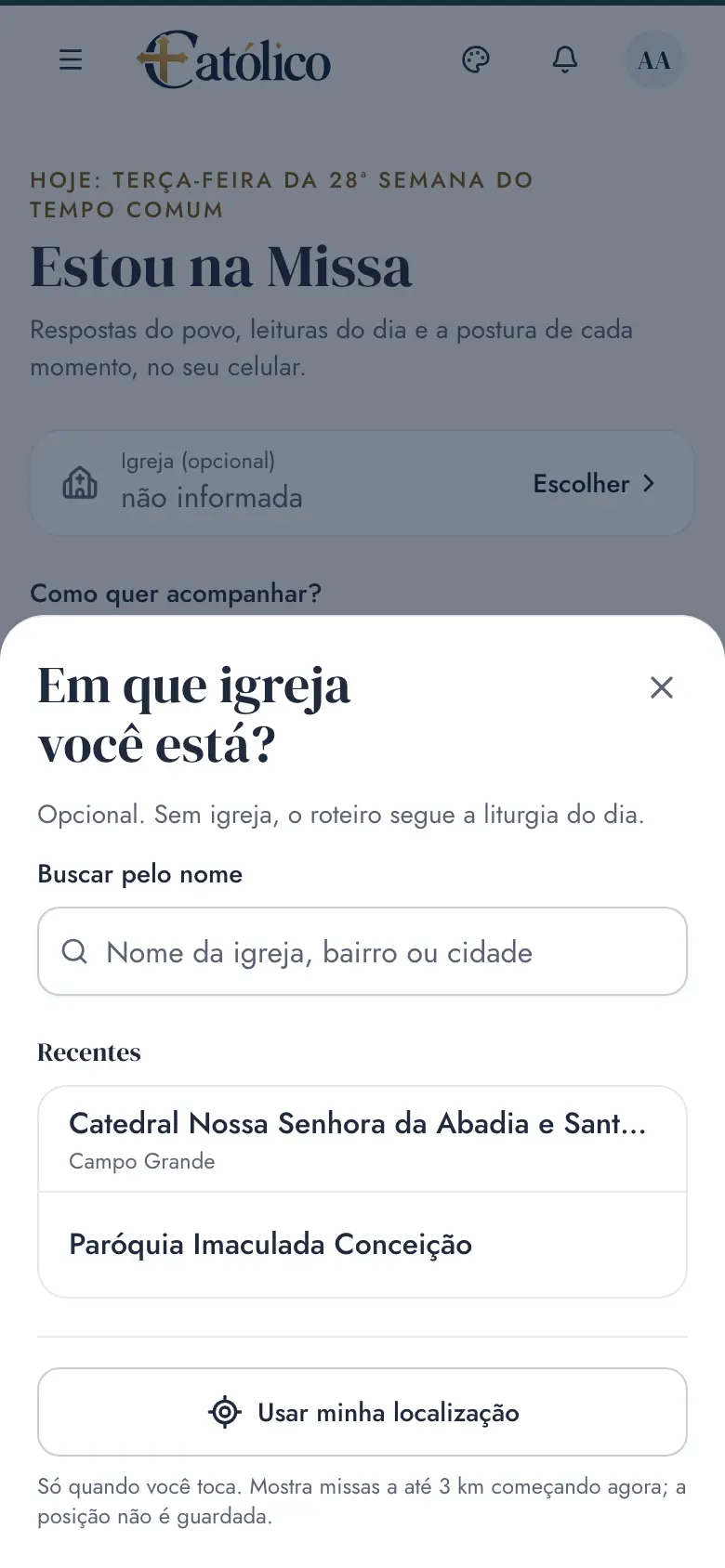
Se quiser, toque em Escolher e diga a igreja: busque pelo nome, toque numa das Recentes ou, por último, em Usar minha localização (mostra missas a até 3 km começando agora; a posição não é guardada). Sem igreja, o roteiro segue a liturgia do dia.
Deixe marcada Missa Guiada e toque em Começar a Missa.
Na tela da missa, toque em Ativar microfone e, se o navegador perguntar, em Permitir.
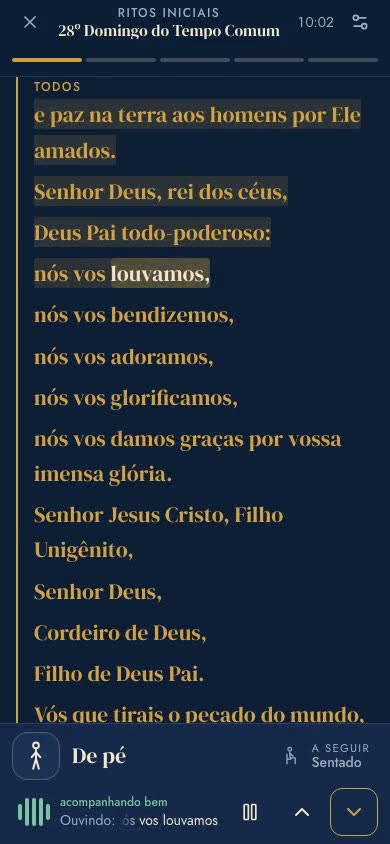
Deixe o celular perto de você, com a tela para cima. O medidor de som se mexe e a faixa Ouvindo: … mostra o que o app entendeu. A parte atual fica destacada e a tela rola sozinha.
Perdeu o fio? Toque no texto onde a missa está, ou use as setas embaixo. Para seguir sem microfone, toque em Seguir por toque.
Nos cantos, toque em Buscar a letra desta música: o app ouve 10 segundos e mostra a letra. Se a paróquia publicou o repertório, a letra já aparece inteira.
Animação A escuta acompanhando o sinal da cruz, a saudação e o Glória (acelerada nos trechos longos).
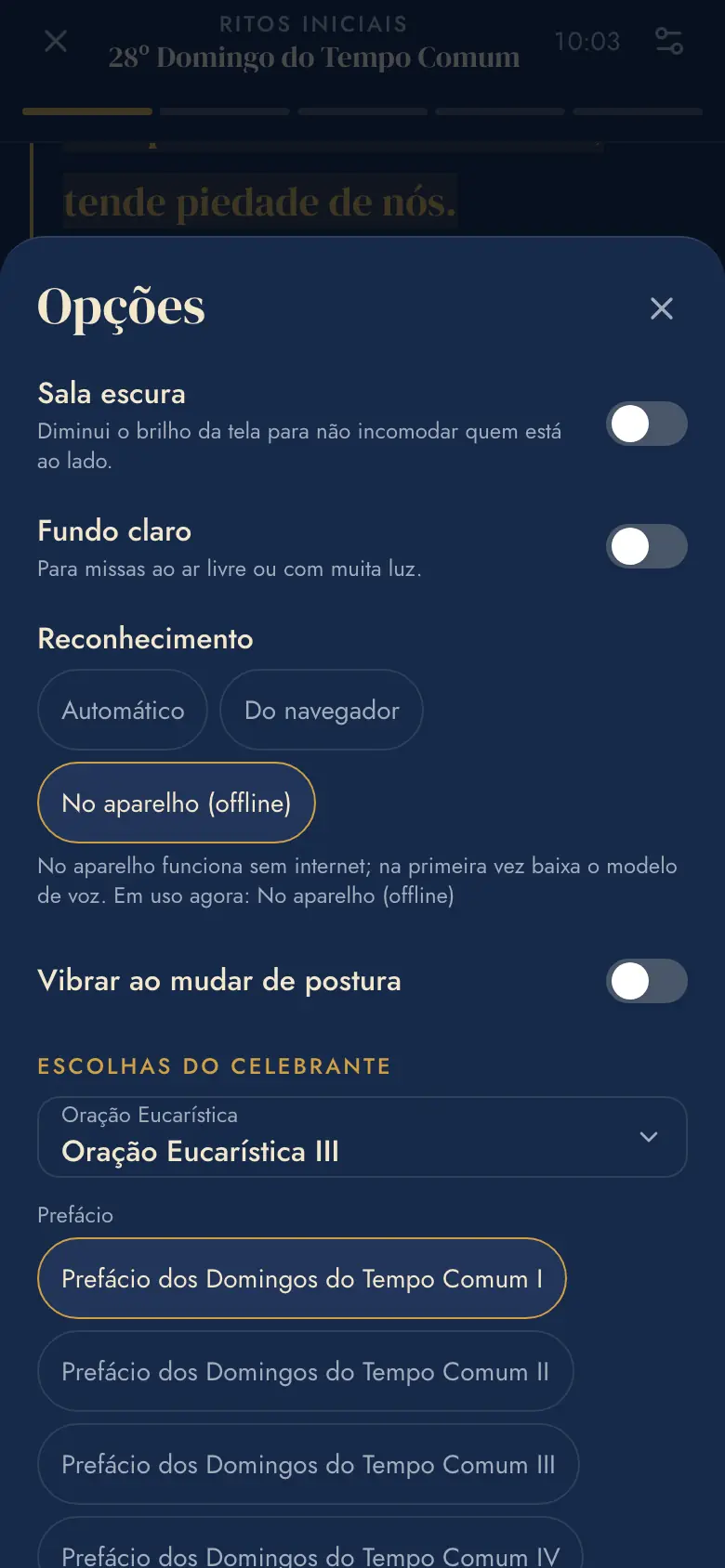
O medidor de som e a faixa “Ouvindo: …” durante o Glória.Opções > Reconhecimento.Nos cantos: Buscar a letra desta música.Com o repertório publicado pela paróquia, a letra aparece inteira.
Liberar o microfone
iPhone (Safari): toque em aA na barra de endereço › Ajustes do site › Microfone › Permitir.
Android (Chrome): toque no cadeado ao lado do endereço › Permissões › Microfone › Permitir.
Depois, toque em Tentar de novo.
Se não acompanhar
Toque em Opções (no canto de cima, à direita) › Reconhecimento › No aparelho (offline). O reconhecimento passa a ser feito no próprio celular, sem internet, e funciona em qualquer navegador, inclusive no Safari do iPhone. Se ainda assim não acompanhar, siga por toque.
Dica: abra antes, com Wi-Fi
Na primeira vez, o reconhecimento no aparelho baixa um modelo de voz de 32 MB, uma vez só. Abra a Missa Guiada em casa, com Wi-Fi, e toque em Ativar microfone: depois ela funciona sem internet. Deixe ligada a opção Manter a tela acesa durante a Missa.
Discreta
Em Opções, Sala escura diminui o brilho e Fundo claro ajuda nas missas ao ar livre. Para treinar em casa, use Ver uma demonstração, na entrada.
Músico: “Que música é essa?”, catálogo e repertório da igreja
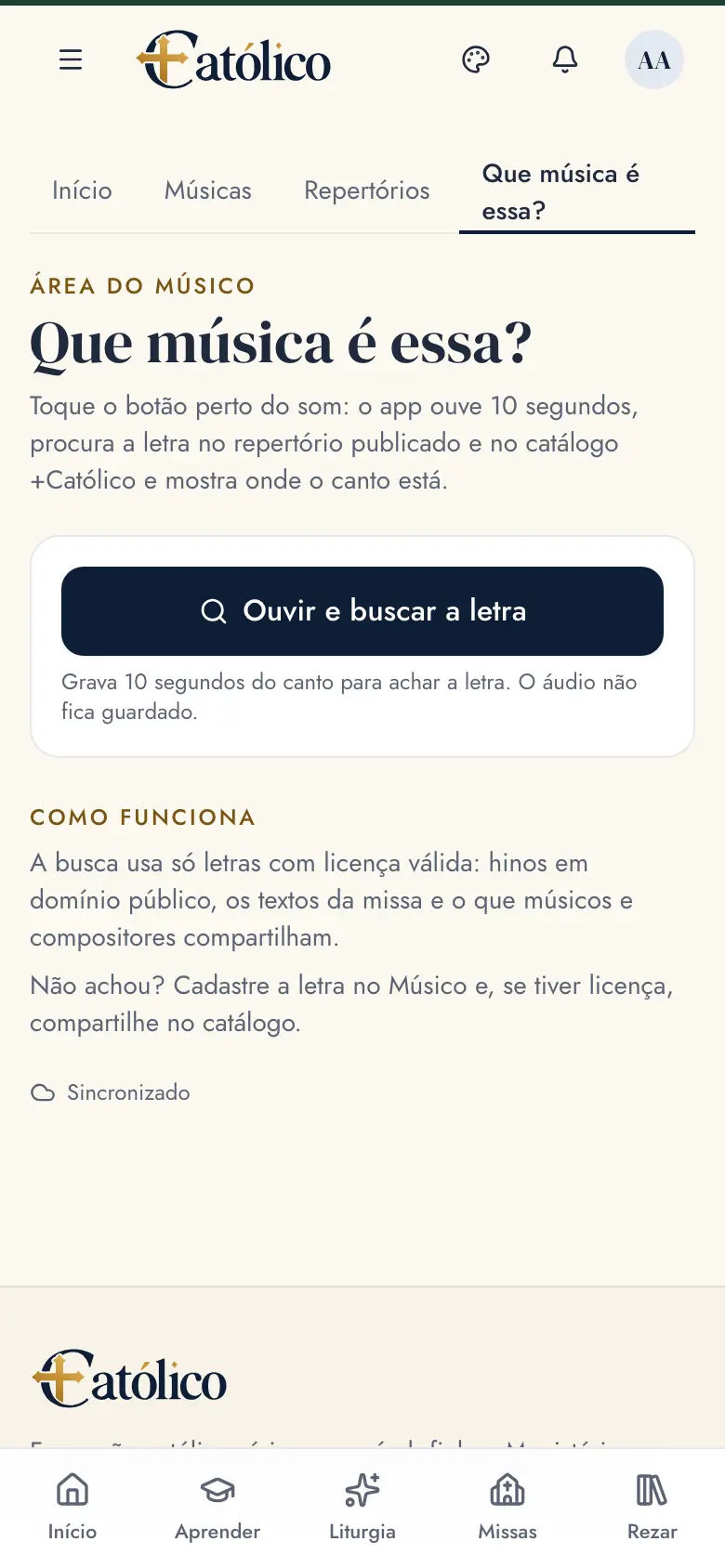
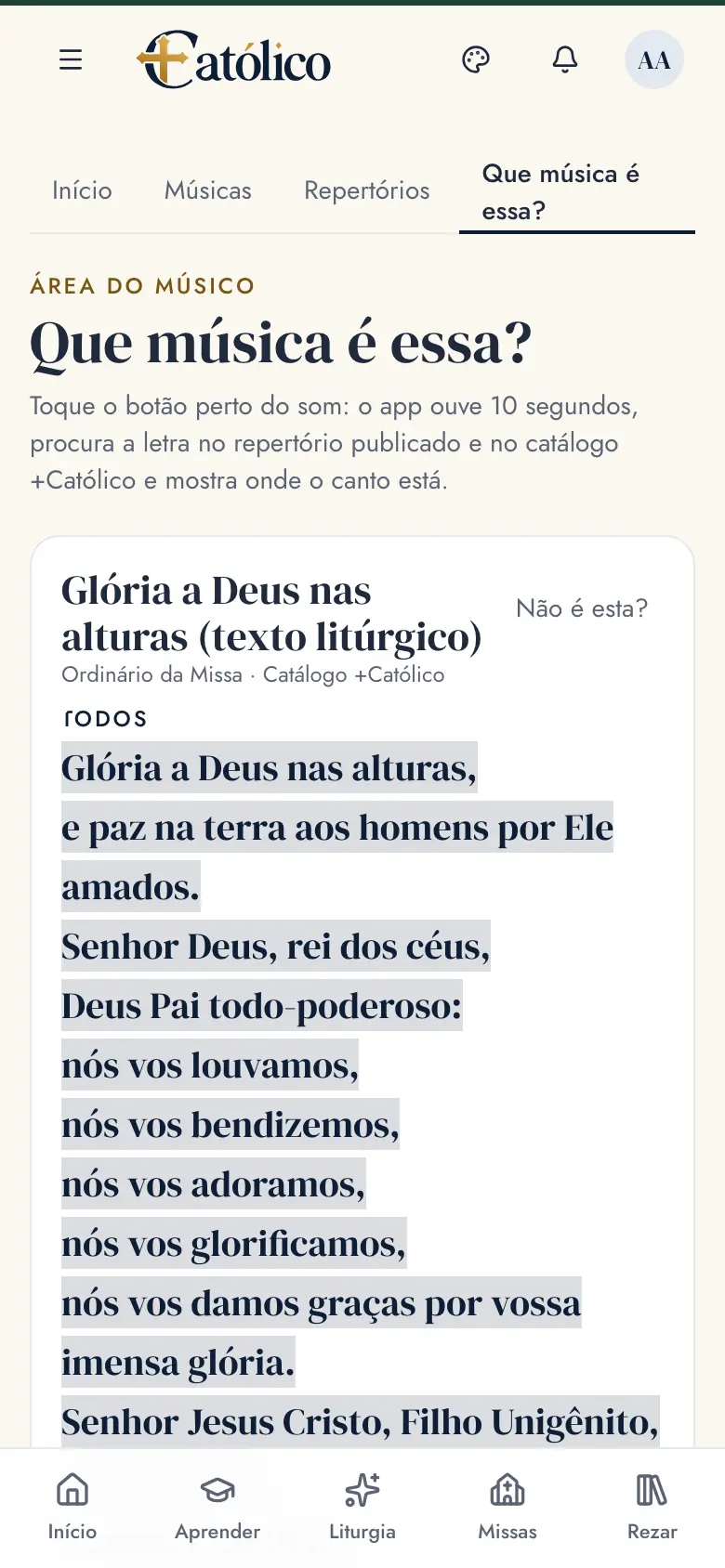
Que música é essa?A letra encontrada, com a origem.Licença e compartilhamento no catálogo.Repertório publicado para a igreja.
Que música é essa?: no Músico, toque em Ouvir e buscar a letra perto do som. O app ouve 10 segundos e procura só entre letras com licença válida: hinos em domínio público, textos da missa e o que músicos e compositores compartilham. Mostra a letra, a origem (Repertório da paróquia, Catálogo +Católico ou Liturgia do dia) e outras parecidas. O áudio não fica guardado.
Não achou? Toque em Cadastrar esta letra no Músico: a letra ouvida já vem no campo.
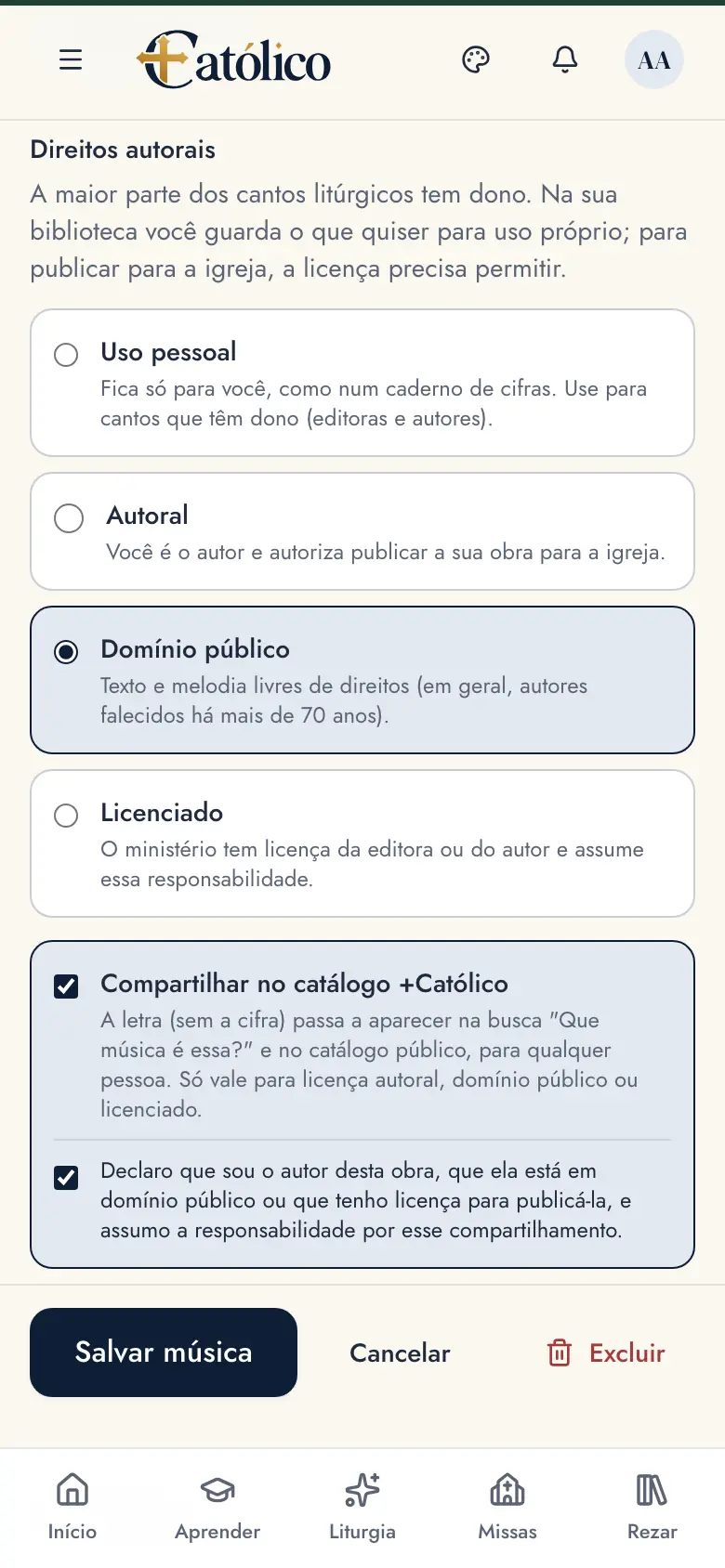
Em cada música, escolha os Direitos autorais: Uso pessoal (fica só no seu caderno), Autoral, Domínio público ou Licenciado.
Para Compartilhar no catálogo +Católico, a licença precisa ser autoral, domínio público ou licenciado, e é preciso marcar a declaração de responsabilidade. A letra (sem a cifra) passa a aparecer na busca e no catálogo público.
Em Repertórios, monte o da missa (data, horário e igreja, um canto por momento) e toque em Publicar para a igreja. Quem usar Estou na Missa nessa igreja e horário vê a letra de cada canto na hora certa.
O que pode dar errado
“Estas músicas não podem ser publicadas pela licença”: músicas de uso pessoal não vão para a igreja. Mude a licença só se ela permitir.
“Não encontramos esta música na base”: ela ainda não foi cadastrada com licença. Cadastre e, se puder, compartilhe.
Dica
A maior parte dos cantos litúrgicos tem dono (editoras e autores). Na dúvida, deixe como uso pessoal.
Parte 5
Administração
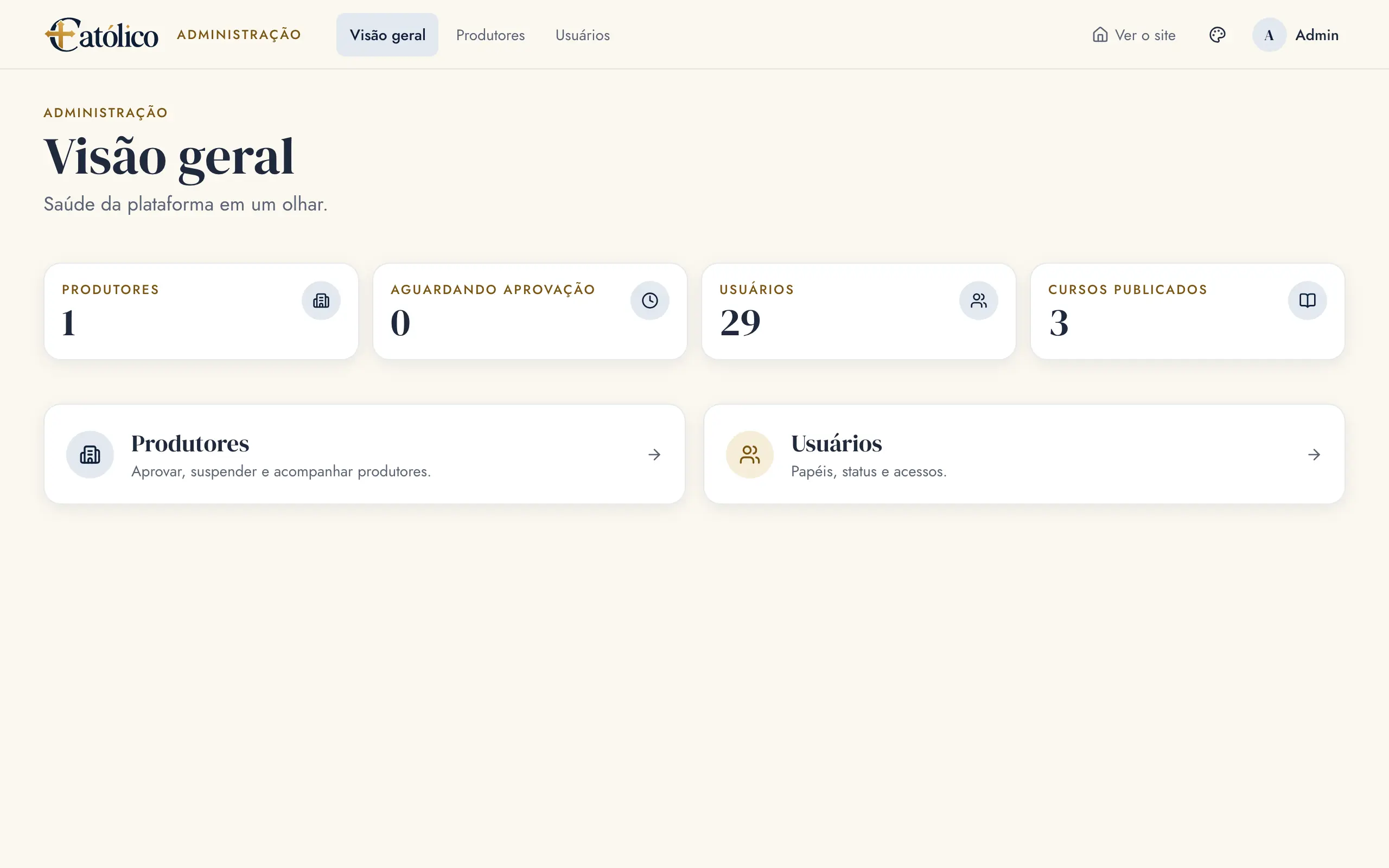
Só para quem cuida da plataforma (hoje, o Antonio). A área Administração aparece no menu do nome.
/admin
Visão geral: produtores, pedidos, usuários e cursos publicados.
Produtores: cada escola, instituto ou professor que publica. Suspender e reativar, sempre com confirmação; nada é apagado.
Usuários: papéis, situação e último acesso, com busca e filtros.
Novos professores entram por convite. Cada produtor tem uma equipe com papéis: dono, professor, editor e revisor.
Ajuda
Perguntas frequentes
A IABit vai escrever em meu nome sem eu ver?
Não. Tudo o que ela gera chega como rascunho na Revisão. Só você aprova e publica.
Meus textos vão para outras empresas?
A IABit é a plataforma de IA própria do grupo e roda em servidores próprios. A narração final em vozes de qualidade de estúdio usa um serviço de voz externo, só para o texto da narração.
Uma fonte ficou em “Lendo” ou “Processando” por muito tempo.
Depois de 30 minutos o sistema marca como falha e mostra o motivo. Abra a ficha da fonte e toque em Reprocessar.
Não consigo aprovar o material.
Ainda há um item de bloqueio. A caixa “Faltam N itens para aprovar” mostra qual é e leva até ele em “Ver e resolver”.
O material gerado não ficou bom.
Use “Refazer esta parte” ou “Regenerar este slide” com uma instrução clara, como “linguagem para jovens” ou “cite o CIC 1213 com o texto da fonte”. Para mudanças grandes, ajuste a estrutura e gere de novo.
Posso usar imagens de santos geradas por IA?
Não. Para santos e cenas bíblicas, use arte sacra real pelo buscador de imagens, que já traz o crédito.
Perdi o que fiz no assistente.
O assistente guarda o progresso no aparelho em que você começou. Se trocou de computador, o planejamento criado está em Briefings.
Como crio um curso novo ou uma turma?
No Studio: Cursos > Novo curso (passo 13) e Turmas > Nova turma (passo 14). Os dois começam em rascunho; nada aparece para os alunos até você publicar ou abrir as inscrições.
Esqueci a minha senha. E agora?
Na tela de entrada, toque em “Esqueceu a senha?”. Você recebe um link para criar uma senha nova (ou a tela explica como pedi-lo à equipe). O link vale uma vez só. Para trocar a senha sabendo a atual, use Minha conta > Senha (passo 1).
Como coloco outra pessoa para trabalhar comigo no Studio?
Em Ajustes > Equipe, escreva o e-mail, escolha o papel e toque em Convidar (passo 2). Só o responsável pelo produtor convida.
Por que a vídeo-aula tem várias vozes?
Cada parte da aula (abertura, explicação, leitura bíblica, síntese) ganha uma voz, como num programa de rádio. Você pode trocar qualquer uma em Vozes > Vozes por função, ou escolher “Uma voz só” ao gerar o vídeo (passo 7). Na prévia rápida, sai sempre uma voz só.
Preciso de alguém para me ajudar a gravar no estúdio?
Não. A tela do professor funciona sozinha, pelo mouse ou pelo teclado. A tela do editor é para quando houver uma segunda pessoa dirigindo (passo 8).
Errei no começo da gravação. Preciso gravar tudo de novo?
Não necessariamente. Na Montagem, corte o começo em Início e fim, ajuste os trechos e toque em Remontar em alta qualidade. Se preferir, grave uma nova take: as anteriores continuam guardadas na página da produção.
Um fiel disse que a Missa Guiada não acompanha a missa.
Peça que libere o microfone e, se ainda assim não acompanhar, vá em Opções > Reconhecimento > No aparelho (offline). Na primeira vez, ele baixa 32 MB; o ideal é abrir antes, com Wi-Fi. Veja o passo a passo.
Ajuda
Glossário
Acervo
As suas fontes: arquivos, áudios, vídeos, páginas e notas, prontas para pesquisa e citação.
Fonte
Cada item do acervo. Tem uma ficha com resumo, tópicos e citações encontradas.
Briefing
O planejamento completo de uma aula: o que criar, para quem, com quais fontes e regras. O assistente “Criar aula” preenche o essencial.
Estrutura da aula
A ordem dos tópicos proposta pela IABit, com as fontes de cada parte. Você aprova antes de gerar.
Material
Cada coisa gerada: slides, apostila, quiz, capa. Tem versões.
Achado
Um ponto apontado por uma regra para a sua revisão.
Validador
Uma regra que confere o material: doutrina, citações, termos, estilo.
Produtor
A escola, instituto ou professor que publica na plataforma.
Turma
Um grupo com início e fim, encontros ao vivo e participação por candidatura.
Equipe e papéis
Quem trabalha com você no Studio. Cada pessoa tem um papel: responsável (dono), professor, editor ou revisor.
Elenco de vozes
As vozes que narram cada parte da vídeo-aula (abertura, explicação, leitura bíblica, síntese…). Fica em Vozes > Vozes por função.
Voz automática
A voz que a plataforma escolheu para uma parte da aula. Você pode trocar e voltar ao automático quando quiser.
Estúdio de gravação
A área do Studio para gravar (ou transmitir) a aula lendo o teleprompter, com os slides e a câmera montados na hora.
Produção
Cada gravação planejada no estúdio: um nome, os slides e as takes gravadas.
Teleprompter
O texto da aula rolando em letras grandes na tela, para você ler olhando para a câmera. A linha dourada marca onde ler.
Take
Cada gravação feita numa produção, do Gravar ao Parar gravação.
Cena
O jeito de mostrar a aula no vídeo: câmera cheia, slide cheio, câmera no canto ou lado a lado.
Lista de edição
Na Montagem, a take dividida em trechos, cada um com a sua cena, o seu slide e a sua transição.
Remontar
Montar o vídeo de novo no servidor, em alta qualidade, com a câmera limpa, os slides e a sua edição.
IABit
A inteligência artificial da plataforma: lê, resume, propõe, gera e transcreve.